LU02b - Installation des Code-Editors WebStorm
Voraussetzungen
- Arbeitsform: Einzelarbeit oder Partnerarbeit (helfen Sie sich gegenseitig)
- Zeitaufwand: ca. 20 Minuten
- Erwartetes Ergebnis:
- Korrekt installierter Code-Editor WebStorm inkl. Aktivierung der Non-Commercial-Lizenz
Einführung
Programmieren von Quellcode ist ohne einen geeigneten Code-Editor mühsam. WebStorm ist ein solcher Editor, der uns viele nützliche Funktionen bietet – und das Beste: Für nicht kommerzielle Projekte ist er kostenlos verfügbar. Mit dem vorinstallierten Datenbank-Plugin können wir Datenbanken ganz leicht anlegen, konfigurieren und mit SQL-Code Daten auslesen.
Aufgaben
1. Konto & Installation
- Erstellen Sie ein JetBrains-Konto mit Ihrer BZZ-E-Mail-Adresse (falls noch nicht vorhanden).
- Laden Sie WebStorm herunter und installieren Sie es: WebStorm herunterladen.
- Starten Sie WebStorm.
- Bei der Lizenzauswahl wählen Sie die Non-Commercial License (dazu müssen Sie sich in Ihrem JetBrains-Konto anmelden).
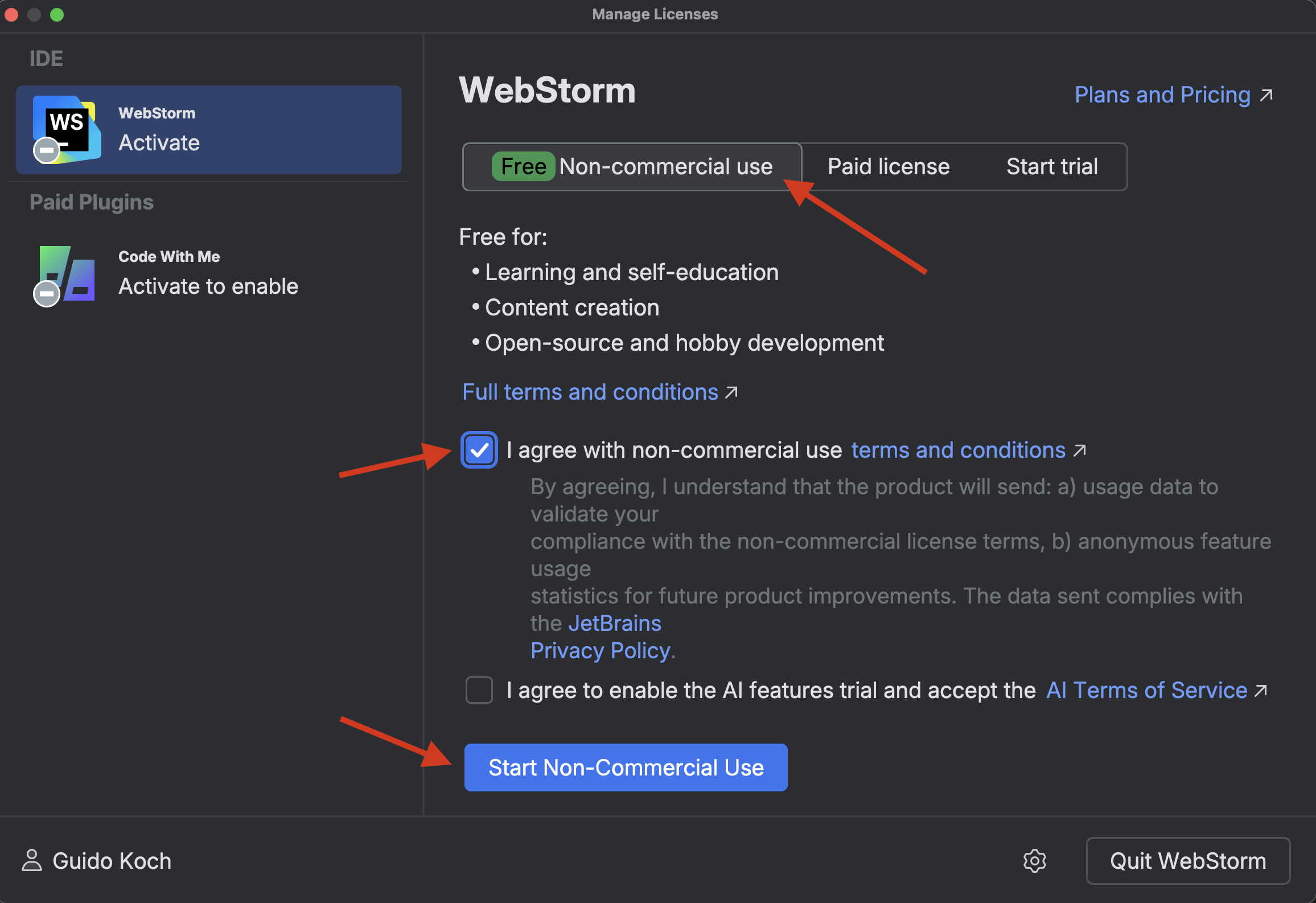 Non-Commercial License Screen in WebStorm
- Falls die Non-Commercial License nicht sichtbar ist, haben Sie vermutlich eine alte Version installiert. Laden Sie die aktuelle Version von WebStorm herunter.
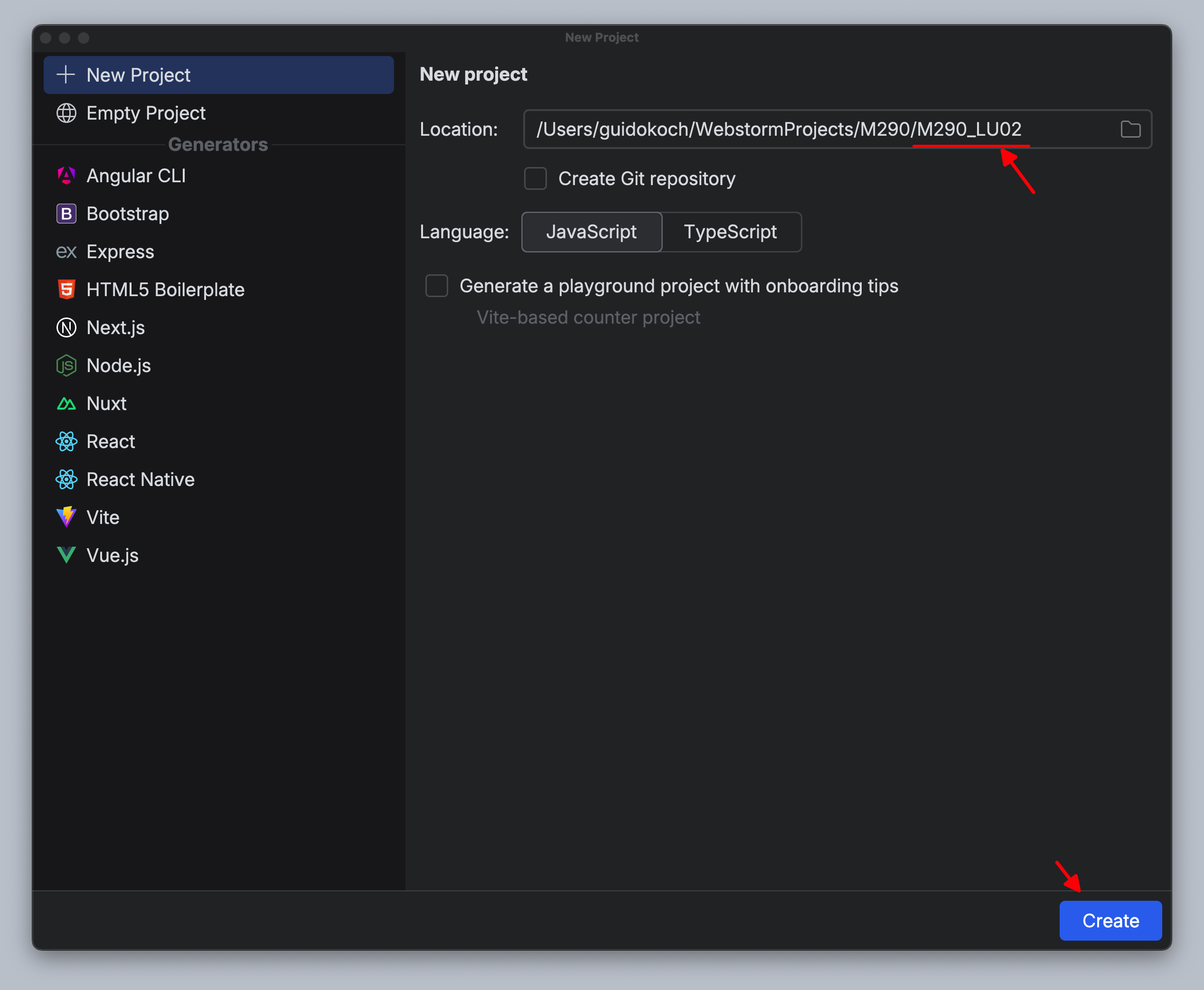
- Erstellen Sie ein neues Projekt in WebStorm → Klick auf „+“ → beide Checkboxen abwählen und dem Projekt einen Namen vergeben, z.B. „M290_LU02“.
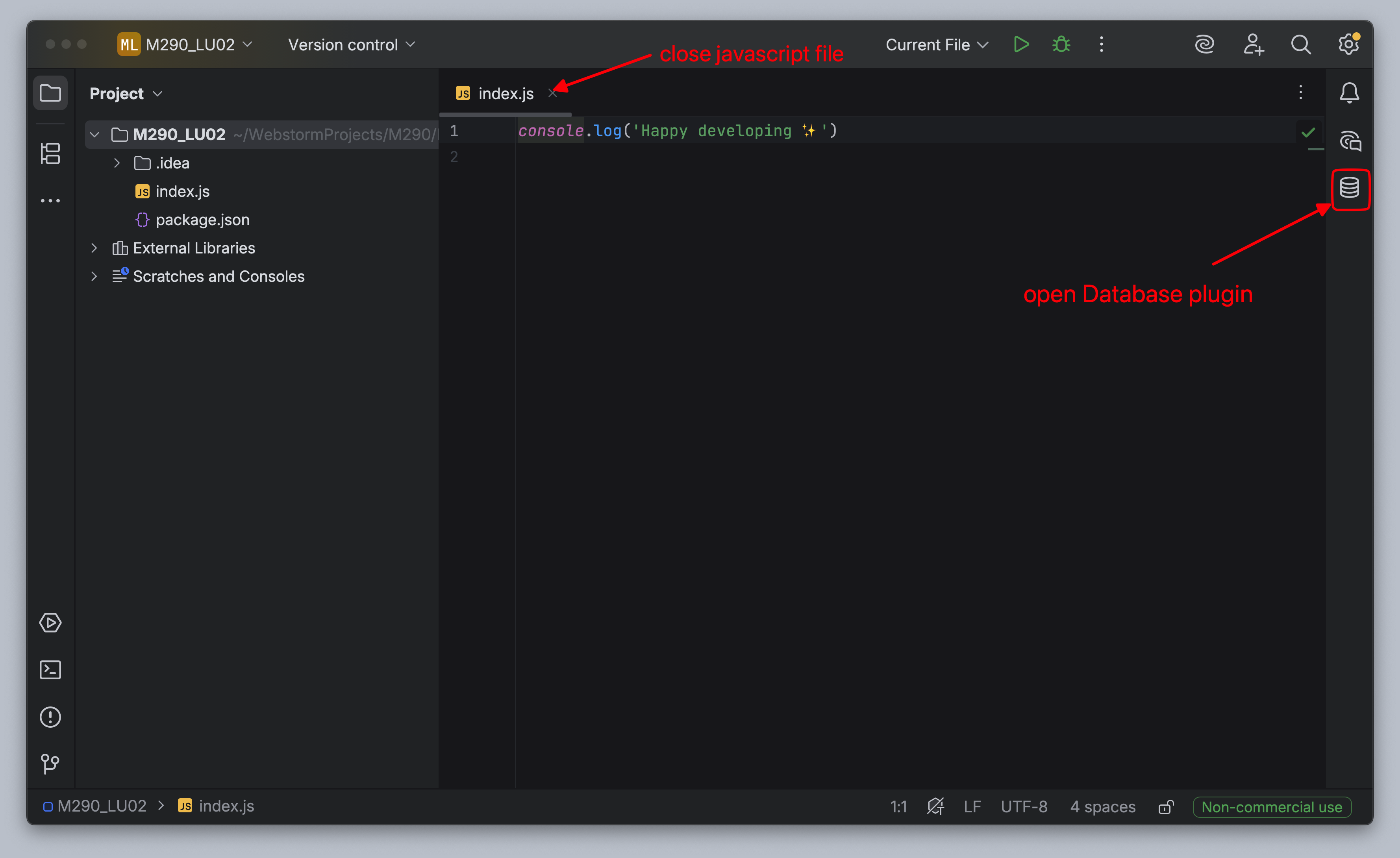
- Öffnen Sie nach der Einrichtung das Datenbank-Plugin (Klick auf Datenbank-Icon in der rechten Seitenleiste) in WebStorm.
2. Verbindung zur Datenbank herstellen
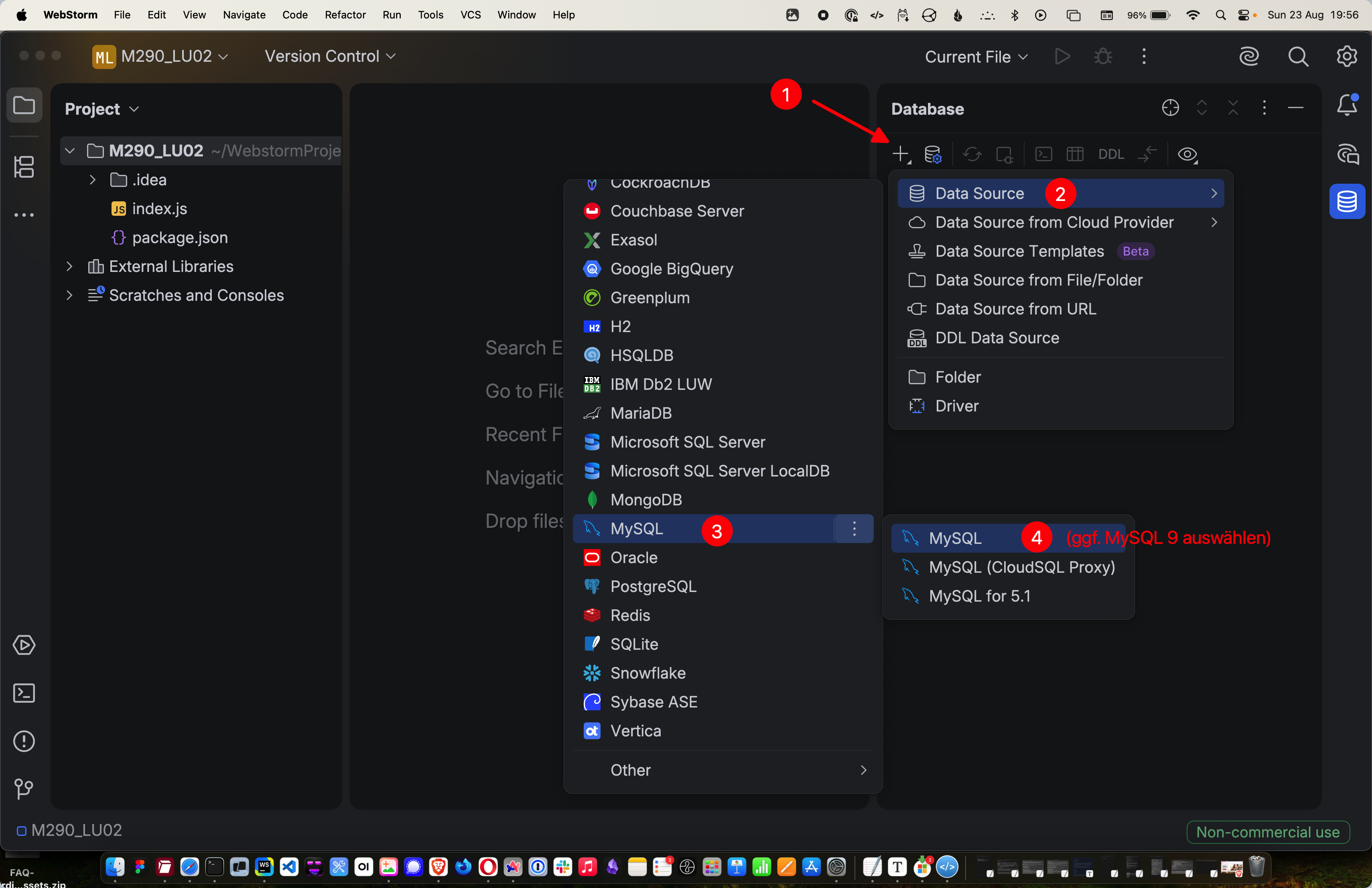
- Im Datenbank-Fenster auf „+“ klicken → „Data Source“ auswählen → MySQL auswählen.
- Im erscheinenden Fenster die Verbindung konfigurieren (s. Screenshot mit Beispiel-Angaben):
- User: root
- Password: Das Passwort, das Sie beim Installieren bzw. Konfigurieren von MySQL Community Server gesetzt haben
- Falls eine Warnung erscheint, dass noch Treiber heruntergeladen werden müssen, klicken Sie auf den entsprechenden Link direkt über dem Button „Test Connection“.
- Klicken Sie auf Test Connection: Ein grünes Popup („Succeeded“) bedeutet Erfolg → mit Apply, OK bestätigen. Bei „Failed“ stimmt möglicherweise das Passwort nicht.
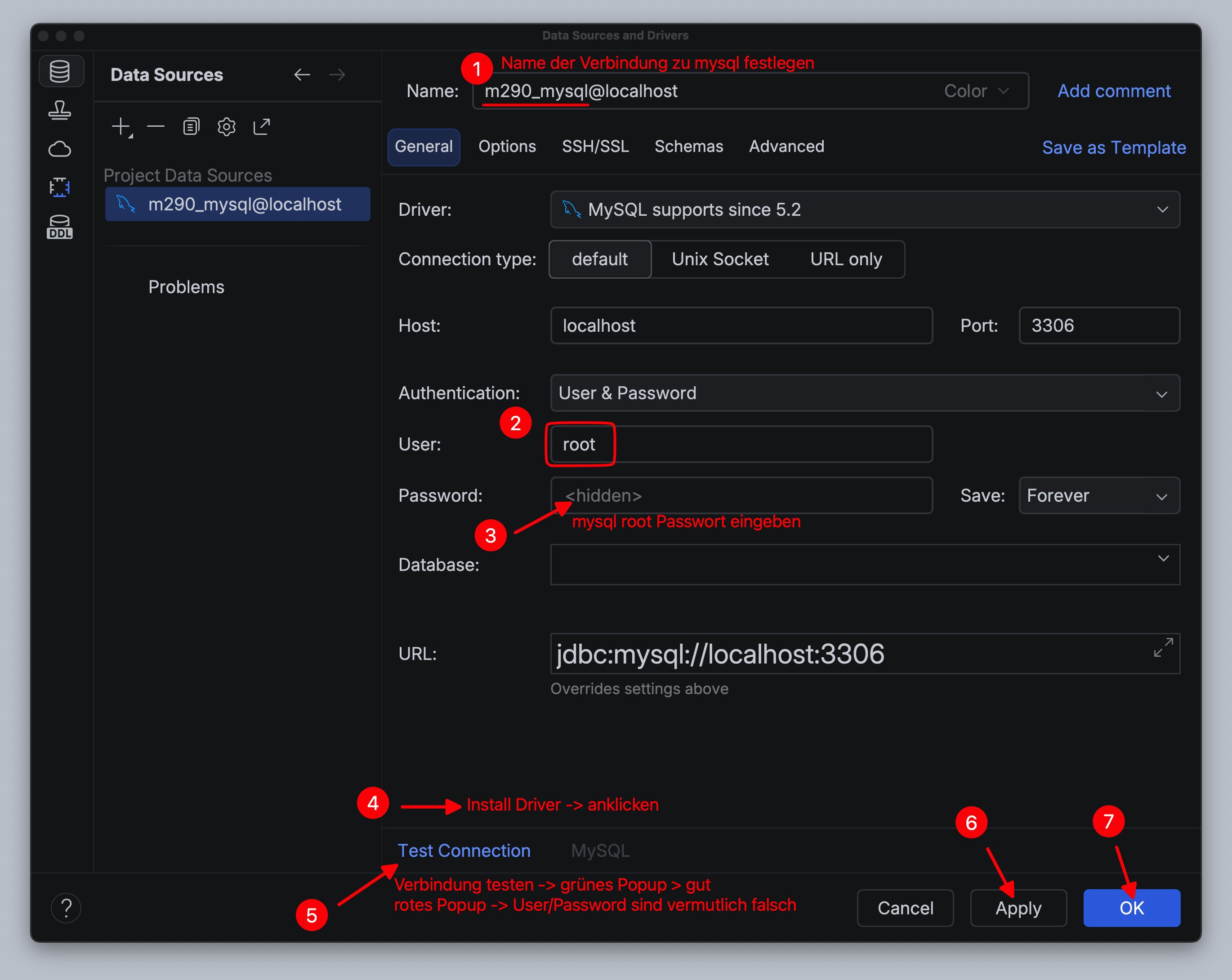
Konfiguration, um die Verbindung zu MySQL herzustellen.
Sobald die Verbindung von WebStorm zu MySQL erstellt ist, öffnet sich ein Konsolenfenster (Query Console), und im Datenbank-Plugin-Fenster erscheint die Verbindung mit einer Zahl dahinter (z.B. 0 of 0). Klappen wir das Menü auf, sind weder Datenbanken noch Tabellen sichtbar – das erstellen wir im nächsten Schritt.
Im Konsolenfenster schreiben und führen wir SQL-Befehle aus. MySQL interpretiert diese Befehle und gibt uns eine Antwort zurück.
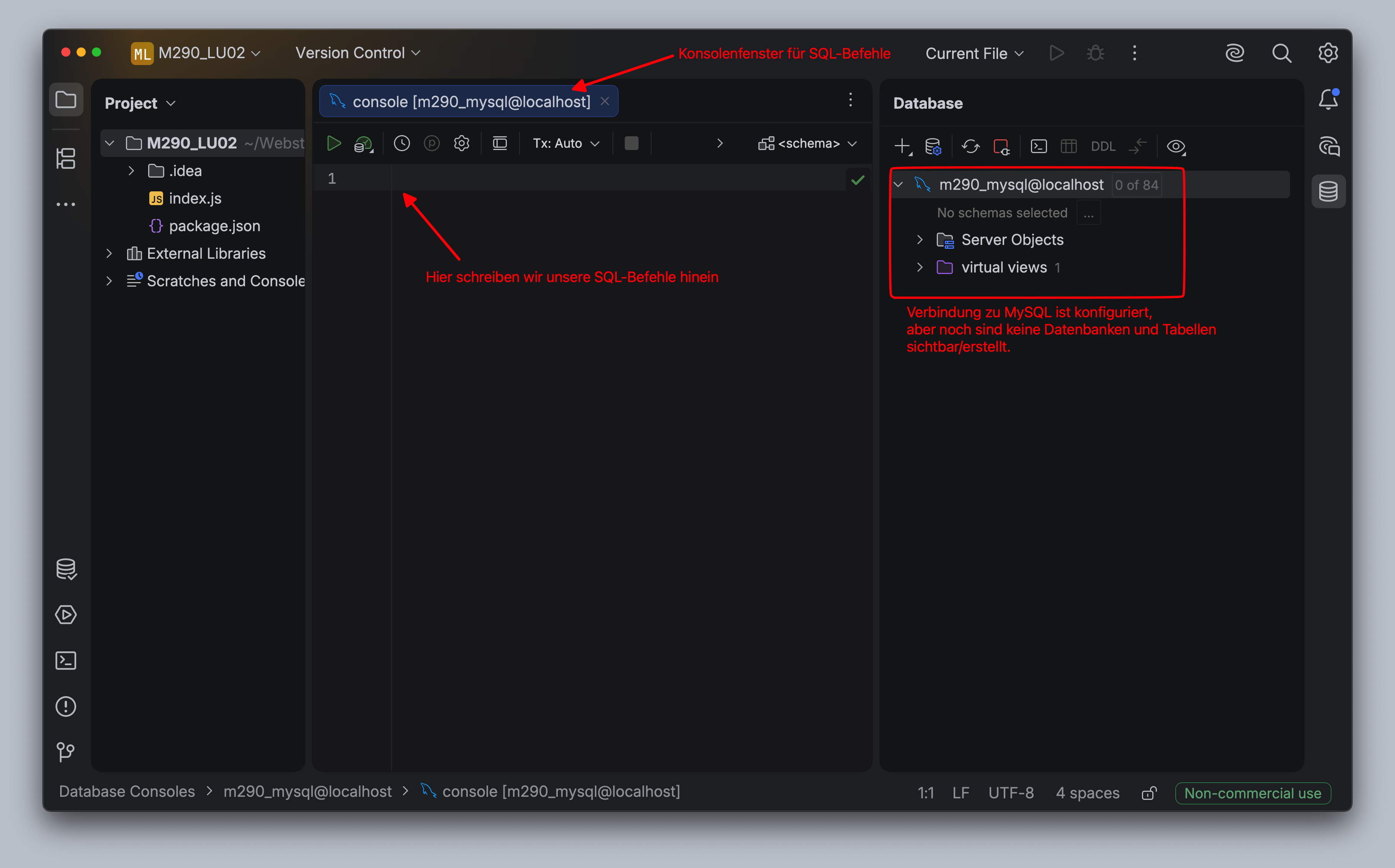
Yay! WebStorm ist installiert und mit MySQL verbunden. Nun können Sie das erste Datenset importieren (nächste Aufgabe).
 Guido Koch