Projekt 1: Landingpage Hero Section – LU01 (HTML + Grundlayout)
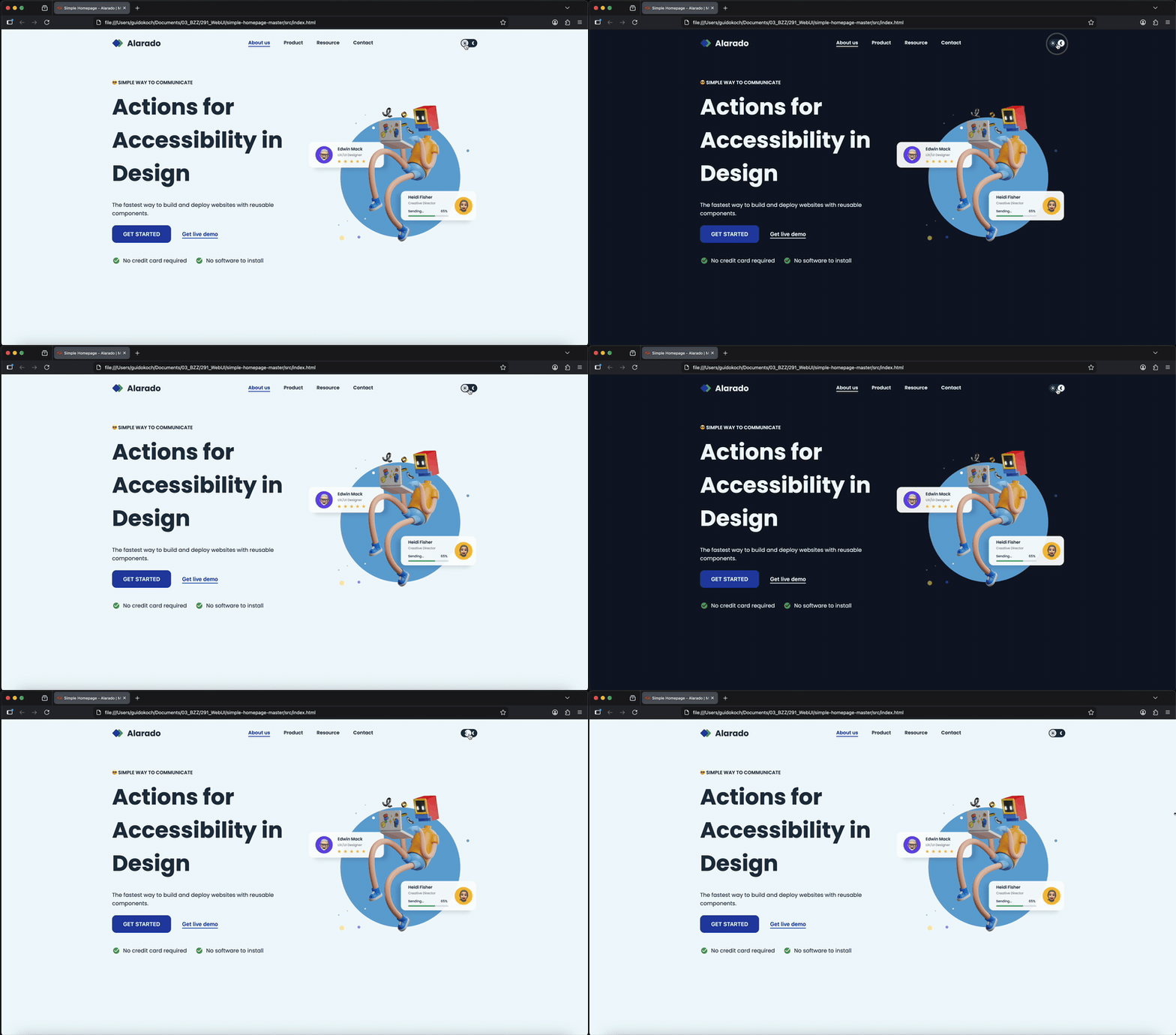
Projektziel (über mehrere LUs): Sie setzen eine Hero Section pixel-nah nach Figma um und bauen später einen Light/Dark-Mode Switch mit JavaScript.
Fokus LU01: Zuerst HTML-Struktur, danach CSS-Grundlayout (Container + Flexbox). Noch kein Feinschliff bei Fonts/Farben/Interaktionen.
Lernziele (LU01)
- Sie bauen eine saubere HTML-Struktur mit
header,nav,main,section. - Sie gruppieren UI-Teile in sinnvolle Wrapper (z.B.
.content-wrapper,.button-wrapper). - Sie setzen ein Grundlayout mit Flexbox um (Header + 2-Spalten Hero).
- Sie nutzen relative Einheiten sinnvoll (%, vh, rem) und zentrieren einen Container mit
max-width.
Material
- Figma-Design + Assets (SVG/PNG)
- Starter-Template
index.html(mit TODOs in LU01/LU02/LU03) - Browser + DevTools + Live Server
Laden Sie hier das Material herunter: landing_page_alarado.zip
Wichtig: Halten Sie sich an die TODO-Markierungen im Template.
In LU01 machen Sie nur, was mit TODO in LU01 beschriftet ist. (Google Font, Favicon, Farben/Variablen und Hover-Styles kommen später.)
Schrittweiser Aufbau (LU01)
1) HTML zuerst: Struktur & Gruppen von Elementen
1.1 Header: Logo + Navigation + Switch-Platzhalter

Navigation Bar
Aufgabe: Bauen Sie den <header> gemäss Template auf.
- Logo als
imgeinfügen (+ sinnvolleralt) - Navigation als
nav.menumitul > li > a - Switch als Platzhalter einfügen (nur
label+input type=„checkbox“)
Repetition: Semantische Grundstruktur
header= Kopfbereich der Seite (Logo, Navigation, Controls)nav= Navigation (Links als Liste)main= Hauptinhalt (pro Seite 1×)section= thematisch zusammenhängender Abschnitt (z.B. Hero)
Mehr Infos zum <nav>-Tag finden Sie hier: MDN Nav-Tag
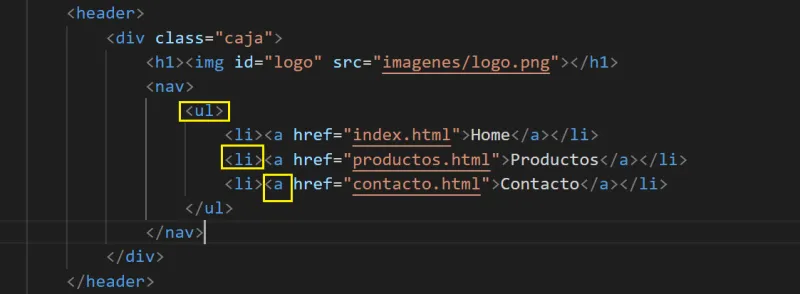
Beispiel einer Navigation mit <nav>, <ul> und <li> umgesetzt. Ihr HTML-Code unterscheidet sich von dem hier gezeigten.
Checkliste
- Ist die Navigation eine Liste (
ul/li)? - Gibt es pro Link ein
a-Element (nicht nur Text)? - Hat das Logo einen passenden
alt-Text?
1.2 Hero Section: Inhalt links, Bild rechts

Hero-Section mit Element-Gruppen
Aufgabe: Ergänzen Sie in <section id=„hero-section“>:
- Textblock:
h3,h1,p - Buttons in
.button-wrappergruppieren - Features/Infos in einer Gruppe (z.B.
.info-wrapper)
Checkliste
- Sind Buttons in einem Wrapper gruppiert?
- Sind “Features” in einem Wrapper gruppiert?
- Ist die Struktur logisch lesbar, auch ohne CSS?
1.3 Hero-Bild
Aufgabe: Fügen Sie das Bild gemäss Template ein. Nutzen Sie srcset für 1x/2x (Retina).
Repetition: srcset kurz erklärt
Mit srcset kann der Browser je nach Bildschirmauflösung die passende Datei wählen (z.B. @2x).
Sie liefern mehrere Varianten – der Browser entscheidet.
Beispiel: Bild mit srcset
<img
  class="hero-image"
  src="./resources/hero-image-simple-homepage.png"
  srcset="./resources/hero-image-simple-homepage.png 1x,
          ./resources/hero-image-simple-homepage@2x.png 2x"
  alt="Illustration zur Landingpage"
/>
Checkliste
- Stimmt der Pfad (
./resources/…), und lädt das Bild? - Haben Sie einen sinnvollen
alt-Text?
2) CSS: Grundlayout
2.1 Container zentrieren: ''.main-wrapper''
Aufgabe: Setzen Sie den Hauptcontainer mittig und begrenzen Sie die Breite (gemäss Figma).
Repetition: Container-Zentrierung
max-widthbegrenzt die Breitemargin: 0 autozentriert horizontalpaddingsorgt für Innenabstand (damit Inhalt nicht am Rand klebt)
Beispiel:
.main-wrapper {
  max-width: 1100px;   /* Richtwert – gemäss Figma anpassen */
  margin: 0 auto;
  padding: 24px;
}
2.2 Header mit Flexbox

Flexbox-Layout
Eine gute Übersicht zur Flexbox gibt es hier: CSS-Tricks: a guide to flexbox
Aufgabe: Positionieren Sie Logo (links), Navigation (mitte) und Switch (rechts).
Repetition: Flexbox Basics
display: flex→ Elemente in einer Reihejustify-content: space-between→ links/mittig/rechts verteilenalign-items: center→ vertikal zentrierengap→ Abstand zwischen Items
2.3 Navigation: Menu-Items als Flex-Reihe
Aufgabe: Lassen Sie die Menu-Items nebeneinander erscheinen (ohne Styling der Farben – das kommt in LU02).
2.4 Hero Section: 2-Spalten Flexbox
Aufgabe: Textblock links, Bild rechts – nebeneinander.
2.5 Bild soll responsiv schrumpfen
Aufgabe: Das Bild soll proportional kleiner werden, wenn das Fenster kleiner wird.
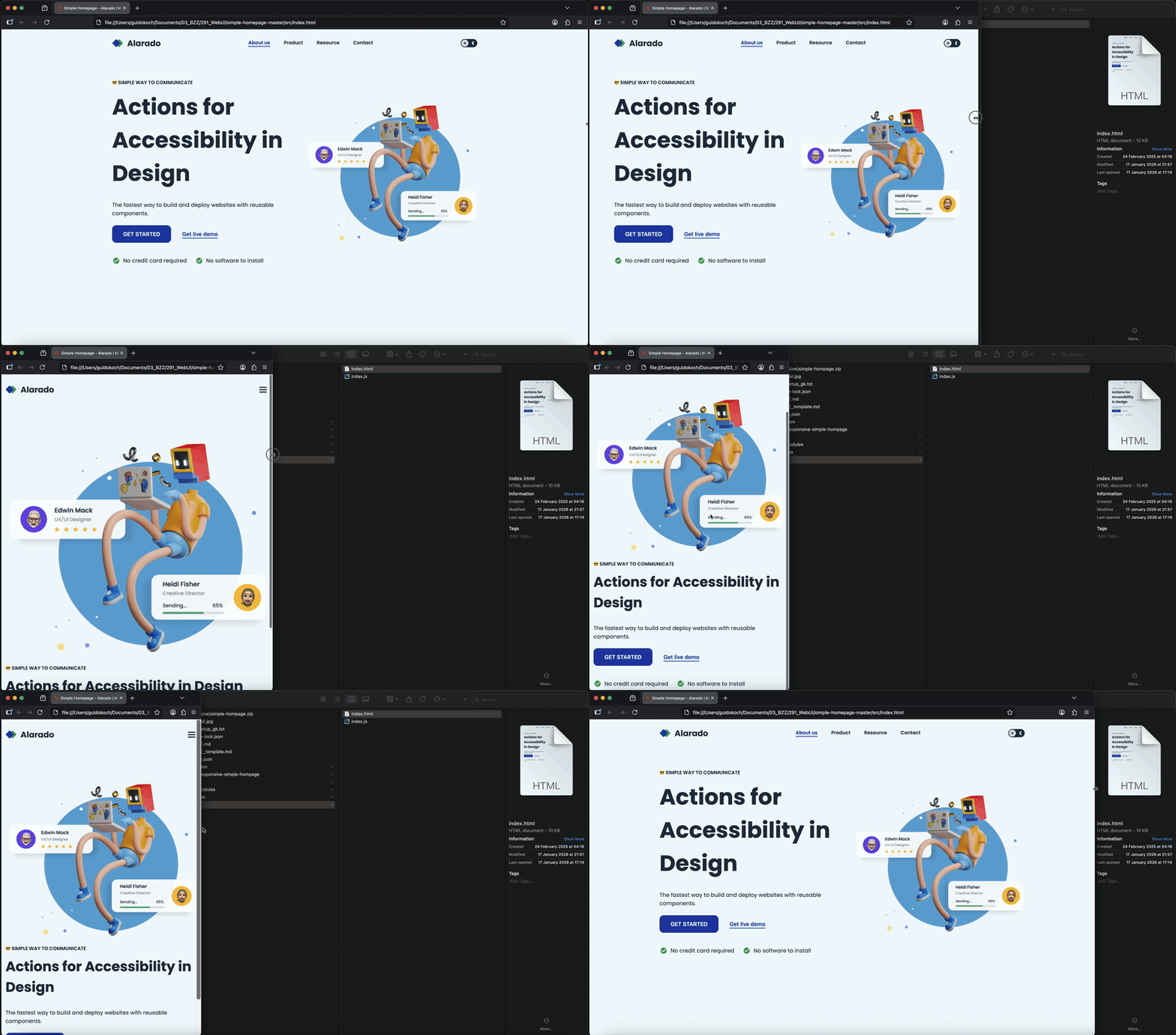
Hinweis: Das echte Responsive-Layout (Media Query + Hamburger) machen Sie in LU02/LU03.
Repetition: Responsive Images
width: 100%→ Bild füllt den Containerheight: auto→ Seitenverhältnis bleibt korrekt
2.6 Buttons: als Gruppe mit Flexbox
Aufgabe: Buttons nebeneinander, mit Abstand. (Details wie Farben/Fonts in LU02)

2.7 Hamburger-Buttons (für LU01: ausblenden)
Aufgabe: Im Desktop sollen Hamburger-Buttons unsichtbar sein (damit nichts “stört”).
.hamburger-button,
.hamburger-button-close {
  display: none;
}
Checkliste “LU01 fertig”
- HTML: Logo + Nav-Liste + Switch-Platzhalter sind vorhanden
- HTML: Hero-Text, Button-Gruppe, Info-Gruppe sind vorhanden
- HTML: Bild mit
srcsetlädt korrekt - CSS:
.main-wrapperzentriert mitmax-width - CSS: Header als Flexbox (3 Bereiche verteilt)
- CSS: Hero als Flexbox (2 Spalten)
- CSS: Bild schrumpft responsiv (
width:100%,height:auto)
Debugging-Checkliste
- Öffnen Sie DevTools → Console (gibt es rote Fehlermeldungen?)
- Prüfen Sie Pfade zu
./resources/…(404?) - Prüfen Sie im Elements-Tab: stimmen Klassen/IDs genau?
- Test: Browserfenster kleiner ziehen → Bild bleibt proportional
Ausblick (LU02 / LU03)
- LU02: Google Font, Farbvariablen (':root'), Typografie, Link-/Button-States, Media Query
- LU03: Favicon, Icons via
::before, Switch-Styling + JS für Theme-Toggle