LU05a – DOM Traversal & NodeLists
Ausgangslage: Das Accordion-Projekt
In diesem Block bauen Sie ein interaktives FAQ Accordion.
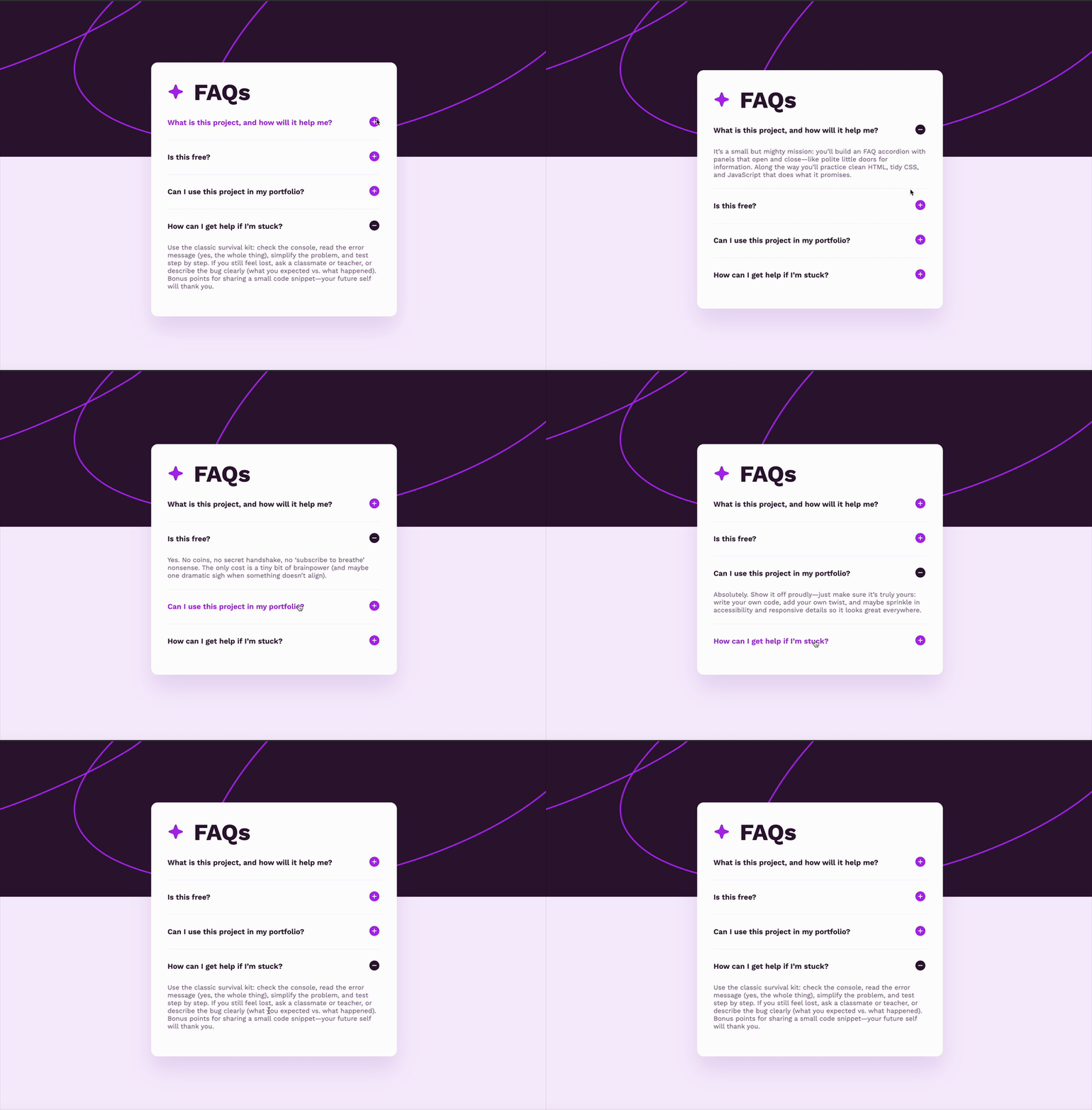
Laden Sie hier das Figma-File, die Start-HTML und das Readme herunter:
Projektaufbau: Erstellen Sie drei Dateien: index.html, script.js und style.css.

Verlinken Sie CSS- und JavaScript-File im HTML:
- CSS: im
<head>mit<link href="style.css" rel="stylesheet">
Testen Sie zuerst, ob die Verlinkung klappt – dieser Code gehört in script.js:
console.log('Hello World!'); // erscheint das in der DevTools-Console?
Der Aufbau beginnt bewusst ohne Styling – Funktionalität zuerst. Das HTML-Grundgerüst sieht so aus:
<div class="accordion">
  <h1>FAQs</h1>

  <div class="accordion-item">
    <button class="accordion-btn" aria-expanded="false">
      What is this project, and how will it help me?
    </button>
    <p class="panel">
      It's a small but mighty mission: you'll build an FAQ accordion...
    </p>
  </div>

  <div class="accordion-item">
    <button class="accordion-btn" aria-expanded="false">
      Is this free?
    </button>
    <p class="panel">
      Yes. No coins, no secret handshake...
    </p>
  </div>

  <!-- weitere .accordion-item ... -->
</div>
<script src="script.js"></script>
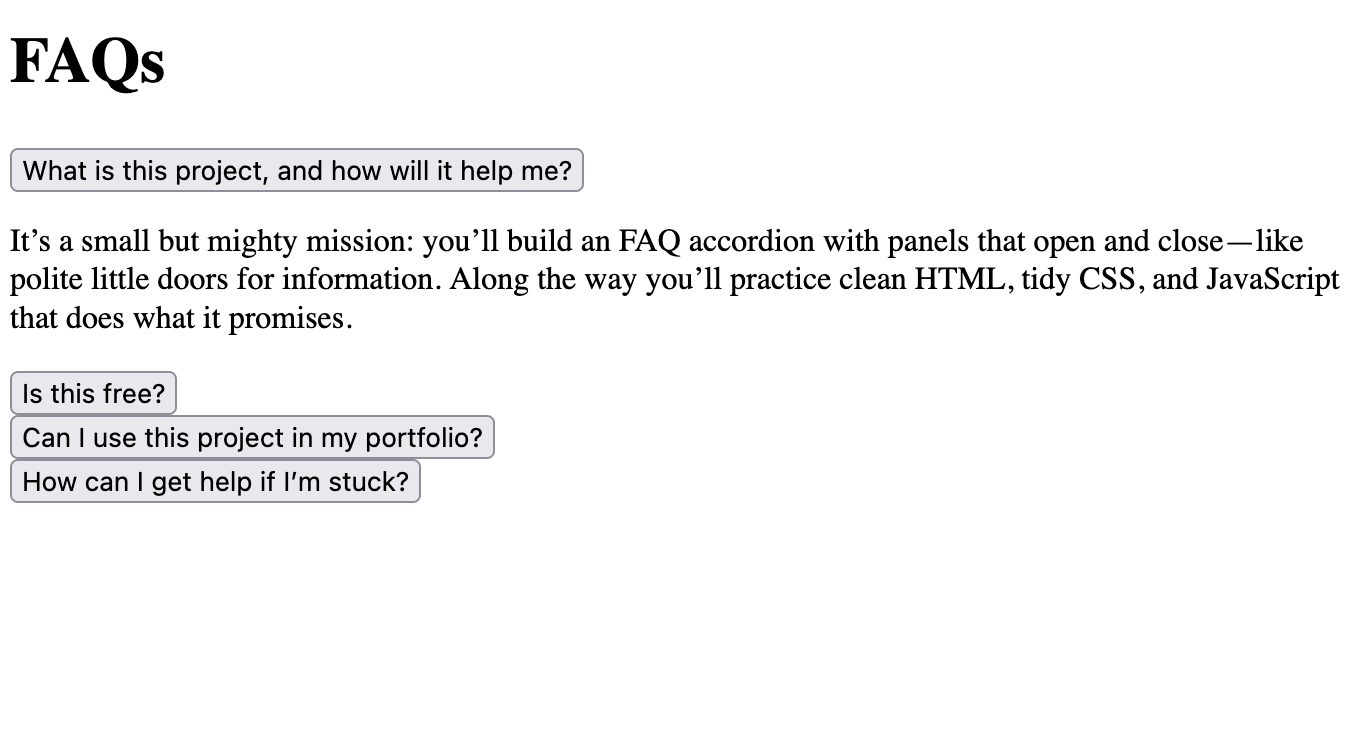
Anschliessend sollte es so aussehen im Browser:

Schritt 1: Panels (Antworten) mit CSS ein- und ausblenden
Bevor wir JavaScript schreiben, definieren wir die zwei möglichen Zustände im CSS. Die Klasse open wird später per JS gesetzt oder entfernt – das CSS übernimmt das An- und Ausblenden:
Dieser Code kommt ins style.css.
/* Standardmässig werden die Antworten versteckt */
.panel {
  display: none;
}

/* Sichtbar werden sie nur, wenn Klasse 'open' gesetzt */
.panel.open {
  display: block;
}
Was macht dieser Code (später)?
Er blendet nicht aktive Antworten aus und blended das aktive Element ein (div mit Klasse .panel bekommt eine zweite Klasse .open sobald es geklickt wird.):
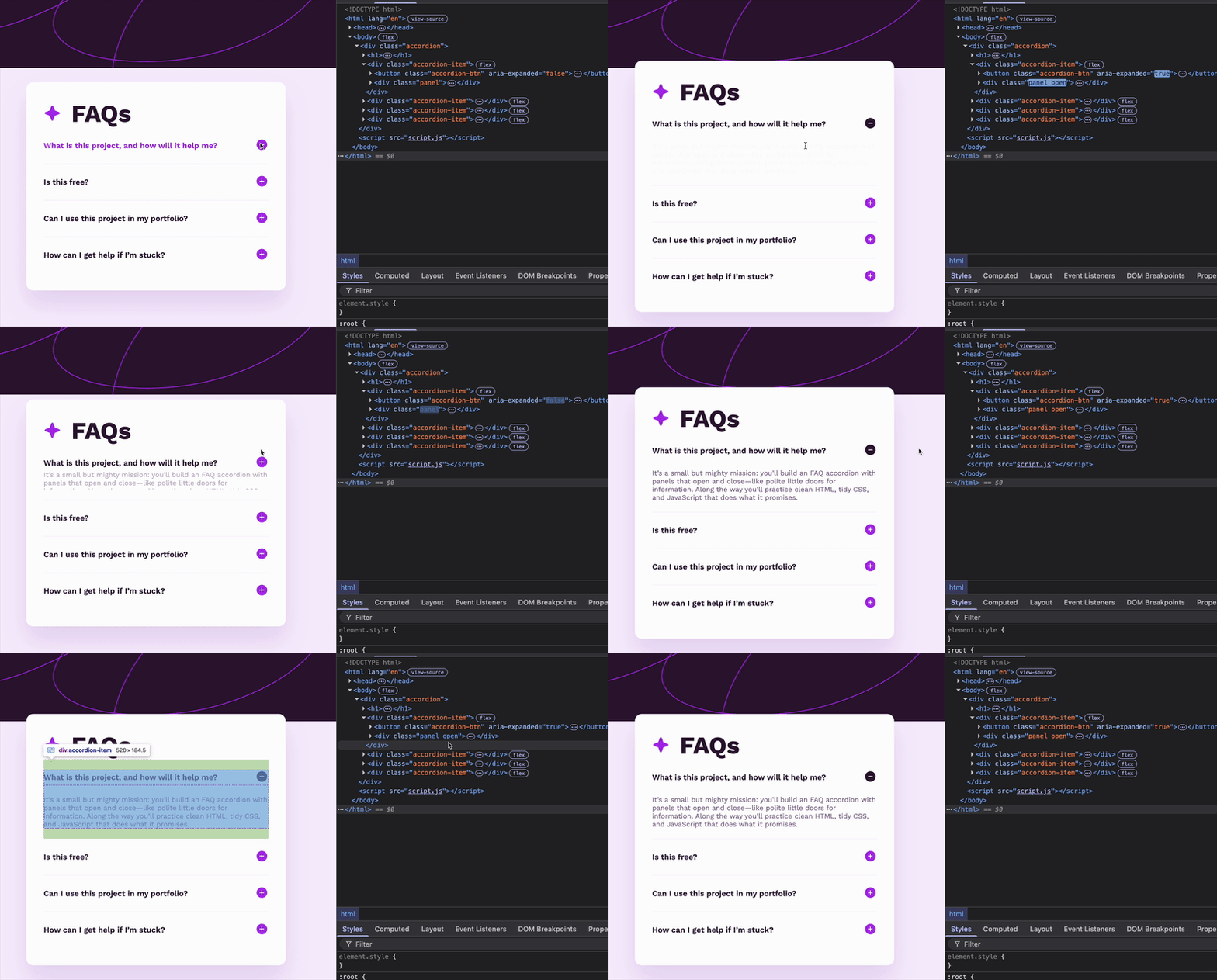
Schritt 2: querySelector vs. querySelectorAll
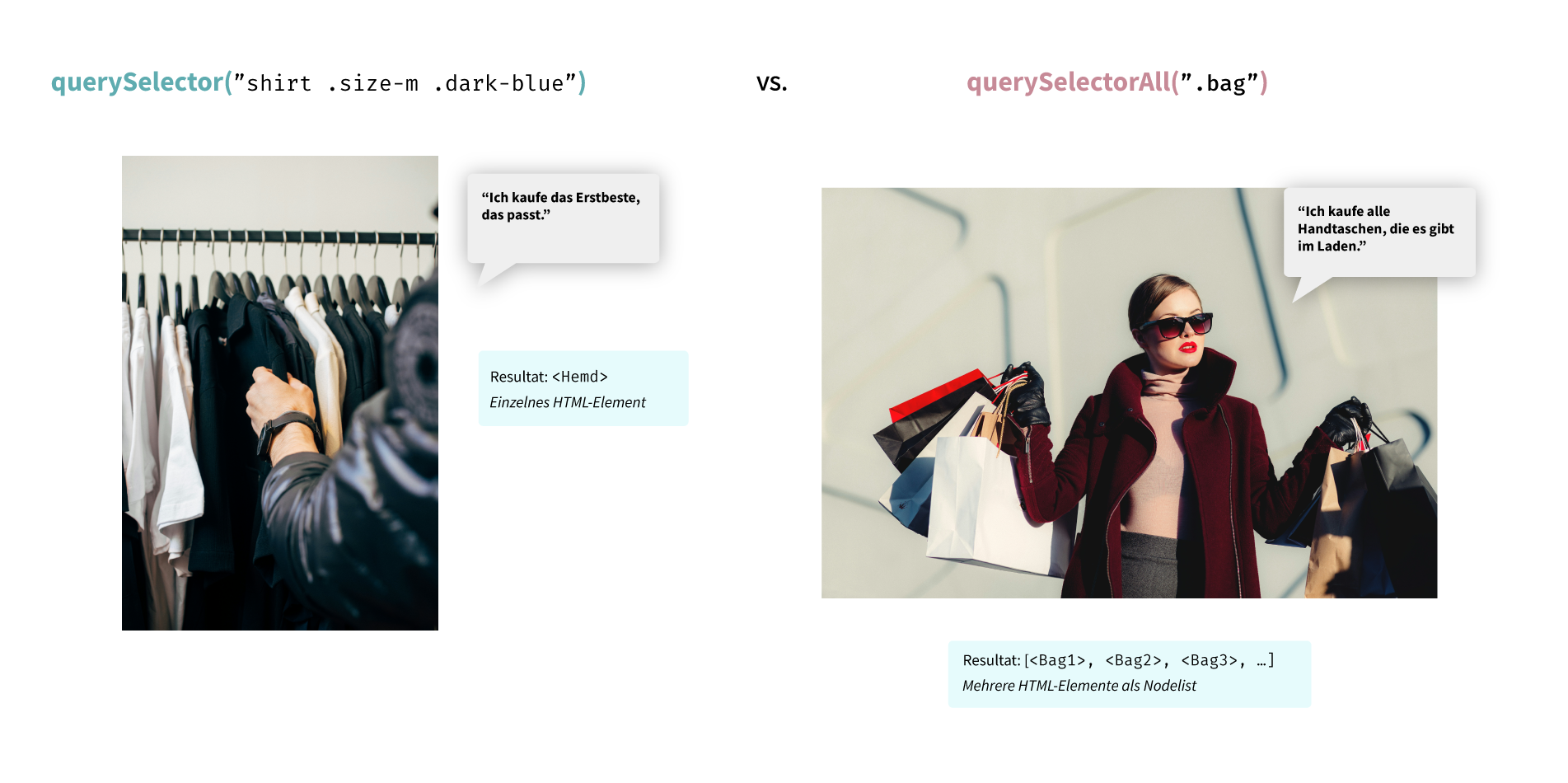
Als Erstes selektieren wir die Elemente im DOM. Was passiert, wenn wir querySelector() verwenden?
const panel = document.querySelector('.panel');
const btn   = document.querySelector('.accordion-btn');

console.log(panel); // → <p class="panel">...</p>     NUR das erste!
console.log(btn);   // → <button class="accordion-btn">...</button>   NUR das erste!
querySelector() gibt immer nur das erste passende Element zurück. Für ein Accordion mit vier Fragen reicht das nicht – wir brauchen alle.
Die Lösung: querySelectorAll() gibt alle passenden Elemente zurück:
const panels  = document.querySelectorAll('.panel');
const buttons = document.querySelectorAll('.accordion-btn');

console.log(panels);  // → NodeList(4) [p.panel, p.panel, p.panel, p.panel]
console.log(buttons); // → NodeList(4) [button.accordion-btn, ...]
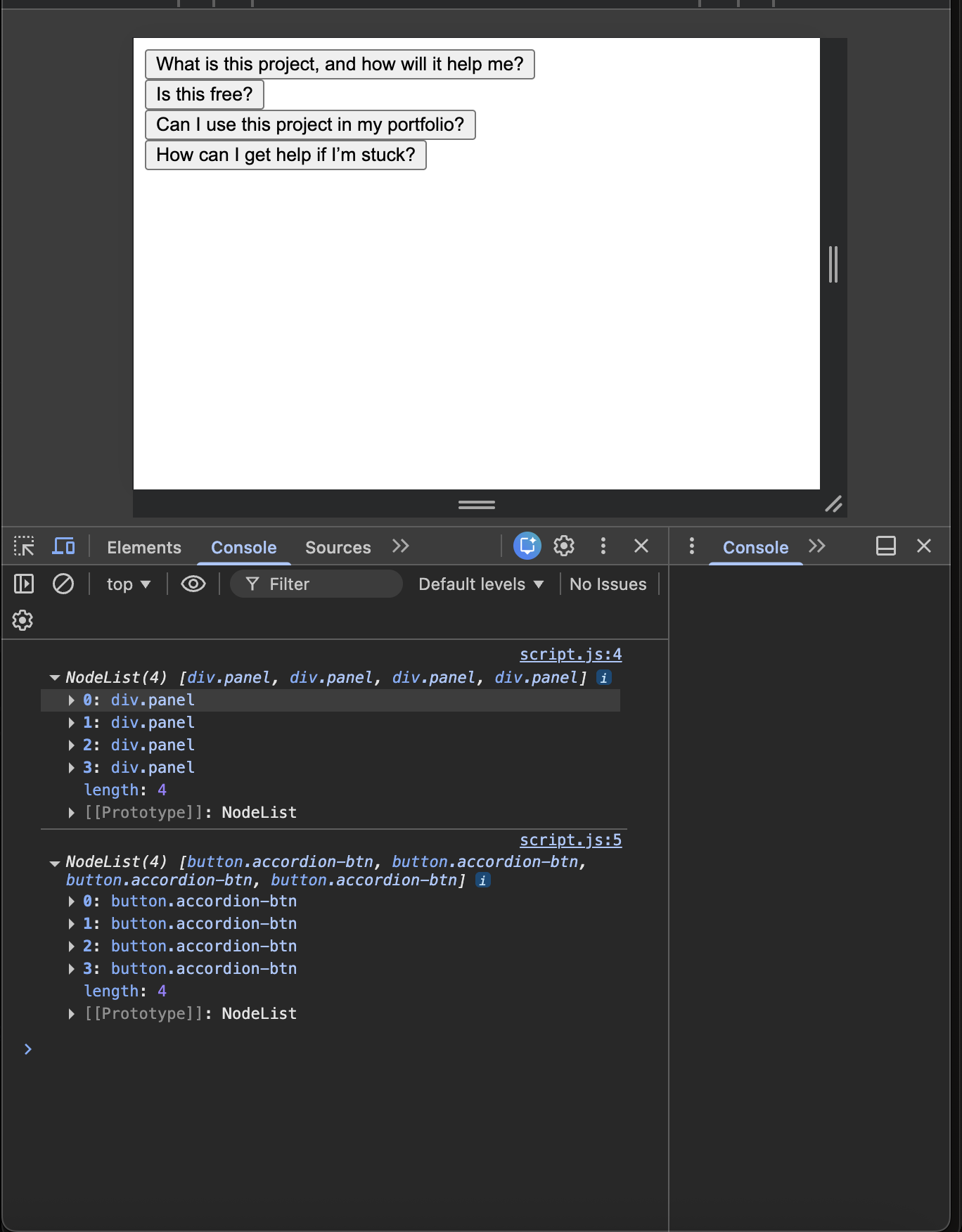
Was ist eine NodeList?
querySelectorAll() gibt kein gewöhnliches Array zurück, sondern eine NodeList – eine listenartige Sammlung von DOM-Elementen.
Was eine NodeList kann:
- Per Index auf eine einzelnes Element zugreifen:
list[0],list[1]… - Wieviele Elemente hat es davon?:
list.length forEach()– über alle Elemente iterieren
Was eine NodeList standardmässig nicht kann (anders als ein echtes Array):
.map(),.filter(),.reduce()
const buttons = document.querySelectorAll('.accordion-btn');

console.log(buttons.length); // → 4
console.log(buttons[0]);     // → <button class="accordion-btn">...</button>
Schritt 3: forEach() – EventListener auf alle Buttons setzen
Auf einen einzelnen Button einen EventListener setzen würde so aussehen:
button.addEventListener('click', () => {
  console.log('Geklickt!');
});
Da wir aber eine NodeList haben, iterieren wir mit forEach() über alle Elemente und setzen auf jedem einen Listener:
buttons.forEach(b => {
  b.addEventListener('click', (e) => {
    console.log('Geklickt:', e.target);
  });
});
Öffnen Sie die DevTools-Console und klicken Sie auf verschiedene Buttons. e.target sollte immer den jeweiligen geklickten Button ausgeben.
Schritt 4: Das richtige Panel finden – DOM Traversal
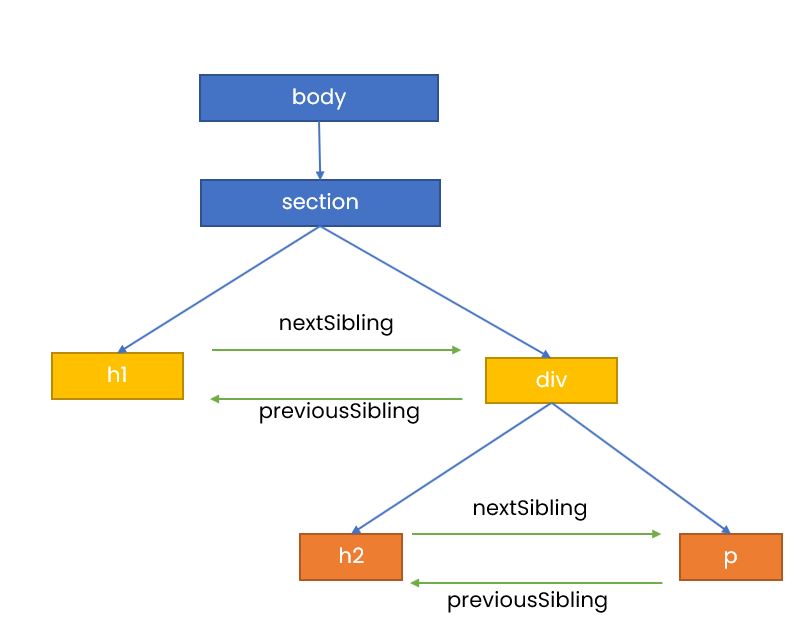
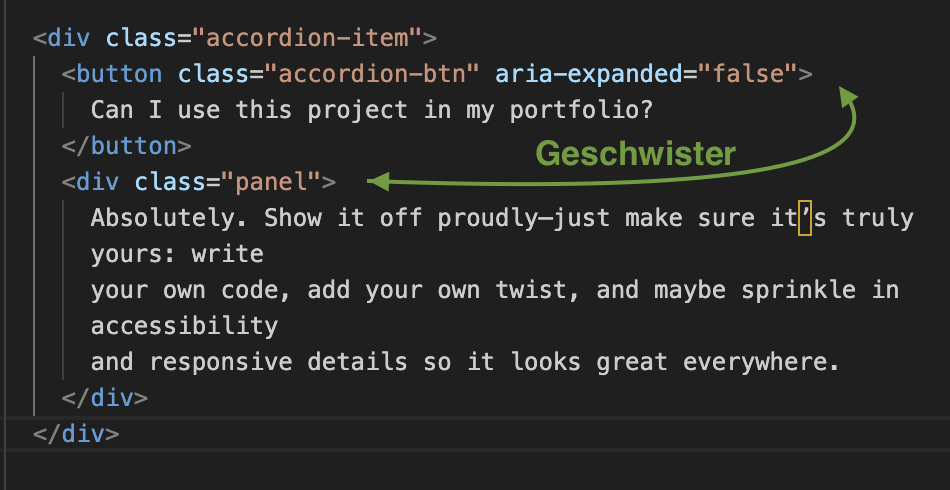
Wir haben jetzt EventListener auf allen Buttons. Wenn ein Button geklickt wird, müssen wir das zugehörige <p class=„panel“> öffnen. Die Frage ist: Wie wissen wir, welches Panel zu welchem Button gehört? –> Button und Panel sind Geschwister im HTML:
DOM Traversal mit nextElementSibling
Die sauberere Lösung nutzt die Struktur des DOMs selbst. Im HTML ist jedes Panel das direkte Geschwister-Element des zugehörigen Buttons:
<div class="accordion-item">
  <button class="accordion-btn">...</button>   ← Button
  <p class="panel">...</p>                     ← direkt daneben: das Panel
</div>
Mit nextElementSibling navigieren wir direkt vom geklickten Button zu seinem Panel:
buttons.forEach((b) => {
  b.addEventListener('click', (e) => {
    const panelElement = e.target.nextElementSibling; // ✅ direkt das zugehörige Panel
    panelElement.classList.add('open');
  });
});
Warum nicht einfach nextSibling?
Der erste Versuch mit nextSibling scheitert:
buttons.forEach((b) => {
  b.addEventListener('click', (e) => {
    const panelElement = e.target.nextSibling;
    panelElement.classList.add('open'); // ❌ Fehler in der Console!
    console.log(e.target.nextSibling);  // → #text  (ein Zeilenumbruch!)
  });
});
Warum? Im HTML-Quellcode sind Zeilenumbrüche und Leerzeichen zwischen Tags eigenständige DOM-Nodes (sog. Text-Nodes). nextSibling gibt den allernächsten Node zurück – das ist der Zeilenumbruch nach <button>, kein HTML-Element. nextElementSibling überspringt Text-Nodes und gibt immer das nächste HTML-Element zurück.
| Eigenschaft | Beschreibung |
|---|---|
element.nextElementSibling | Nächstes Geschwister-Element |
element.previousElementSibling | Vorheriges Geschwister-Element |
element.parentElement | Elternelement |
element.firstElementChild | Erstes Kind-Element |
element.lastElementChild | Letztes Kind-Element |
Testen Sie: Alle Panels sollten sich jetzt öffnen lassen – aber noch nicht schliessen.
Schritt 5 & 6: Zum finalen Script
Jetzt bauen wir den Code Schritt für Schritt zum finalen Script aus. Drei Dinge müssen noch gelöst werden:
- Alle anderen Panels schliessen, wenn eines geöffnet wird
- Ein geöffnetes Panel beim erneuten Klick wieder schliessen (Toggle)
- Sicherstellen, dass wir immer den
<button>ansprechen – nicht ein Kind-Element davon
Problem: e.target kann das falsche Element sein
Wenn der Button ein Icon enthält (bei uns: das + und − via ::after), kann ein Klick genau auf dieses Icon landen. Dann zeigt e.target auf das Icon – nicht auf den Button selbst.
| Eigenschaft | Beschreibung |
|---|---|
event.target | Das Element, das das Event ursprünglich ausgelöst hat – kann ein Kind-Element (wie ein Icon) sein |
event.currentTarget | Das Element, an dem der EventListener registriert wurde – immer der Button |
Die Lösung: Wir lesen den Button immer via e.currentTarget aus und speichern ihn in einer Variable. Damit haben wir auch die stabile Basis für nextElementSibling.
Das finale Script
const buttons = document.querySelectorAll('.accordion-btn');

buttons.forEach((button) => {
  button.addEventListener('click', (e) => {
    const btn          = e.currentTarget;           // immer der <button>
    const panelElement = btn.nextElementSibling;    // direkt das zugehörige Panel
    const panelIsOpen  = panelElement.classList.contains('open'); // aktuellen Zustand lesen

    // Alle Panels schliessen
    buttons.forEach((andererBtn) => {
      andererBtn.nextElementSibling.classList.remove('open');
      andererBtn.setAttribute('aria-expanded', 'false');
    });

    // Dieses Panel öffnen – aber nur wenn es vorher geschlossen war
    if (!panelIsOpen) {
      panelElement.classList.add('open');
      btn.setAttribute('aria-expanded', 'true');
    }
  });
});
Was passiert bei jedem Klick?
e.currentTargetgibt uns sicher den<button>, egal ob auf Text oder Icon geklickt wurdebtn.nextElementSiblinggibt das direkt zugehörige Panel zurückclassList.contains('open')liest den aktuellen Zustand, bevor wir alles schliessen- Das innere
forEach()schliesst alle Panels und setztaria-expandedauffalse - Die
if-Bedingung öffnet das geklickte Panel nur dann, wenn es vorher zu war – so funktioniert auch der Toggle (zweimal klicken schliesst)
Das setAttribute('aria-expanded', …) erklären wir ausführlich in den folgenden Seiten.
Zusammenfassung
| Konzept | Merksatz |
|---|---|
querySelector() | Gibt ein Element zurück – das erste passende |
querySelectorAll() | Gibt eine NodeList zurück – alle passenden |
forEach() | Iteriert über eine NodeList wie über ein Array |
nextElementSibling | Nächstes Geschwister-Element (überspringt Text-Nodes) |
e.target | Das Element, das das Event ausgelöst hat (kann Kind-Element sein) |
e.currentTarget | Das Element mit dem registrierten EventListener |