LU07: Debugging – Fehler finden und verstehen
Debugging bedeutet, mit dem Browser oder dem Code-Editor zu Spuren des Fehlers nachzuforschen – mit den richtigen Werkzeugen, in der richtigen Reihenfolge.
Ein Fehler, den Sie nicht reproduzieren können, ist schwer zu beheben.
Beschreiben Sie den Fehler zuerst genau – nicht „es funktioniert nicht„, sondern „wenn ich auf den Button klicke, passiert X statt Y“.
Warum Debugging wichtig ist
Viele Anfänger raten, was falsch sein könnte. Debugging ist das Gegenteil: Sie prüfen Fakten.
Eine gute Debugging-Gewohnheit folgt immer dieser Reihenfolge:
| Schritt | Was Sie tun | Beispiel | |
|---|---|---|---|
| 1. Read | Lesen Sie die Fehlermeldung genau. | Was steht da wirklich? Welche Zeile wird genannt? | ReferenceError: e is not defined (script.js:4) |
| 2. Reproduce | Lösen Sie den Fehler bewusst aus. | Passiert er immer, oder nur manchmal? Bei welcher Aktion genau? | „Fehler erscheint jedes Mal, wenn ich auf einen Button klicke„ |
| 3. Reduce | Grenzen Sie das Problem ein. | Welche Zeile, welche Variable, welches Element ist betroffen? | console.log(buttons.length) ergibt 0 → Problem liegt im Selector |
| 4. Fix | Ändern Sie eine einzige Sache – nicht mehrere auf einmal. | Danach sofort testen: Hat diese Änderung den Fehler behoben? | Punkt vor Klassennamen ergänzt → buttons.length ergibt nun 4 |
Oft passiert beim Debugging gar nichts: keine Fehlermeldung, kein Hinweis. Das macht es schwierig. Deshalb brauchen Sie die richtigen Werkzeuge.
Die Debugging-Reihenfolge
Nicht jedes Werkzeug hilft bei jedem Fehler. Gehen Sie diese Reihenfolge durch:
| Schritt | Werkzeug | Hilft bei |
|---|---|---|
| 1 | Formatter / Linter | Syntaxfehler (fehlende Klammern, Tippfehler, falsch geschachteltes HTML) |
| 2 | Console | Laufzeitfehler (was passiert, während der Code läuft) |
| 3 | Elements-Tab | Rendering-Fehler (was macht der Browser aus Ihrem CSS/HTML) |
Werkzeug 1: Formatter & Linter
Bevor Sie die DevTools öffnen: Schauen Sie in den Code-Editor. Viele Fehler können gefunden werden, bevor der Code überhaupt im Browser läuft.
WebStorm

WebStorm prüft den Code automatisch im Hintergrund – ohne zusätzliche Extensions. Farbige Unterwellungen bedeuten:
- Rot → Fehler (der Code wird nicht korrekt ausgeführt)
- Gelb → Warnung (sollte behoben werden)
- Grau → Hinweis (Stil-Empfehlung)
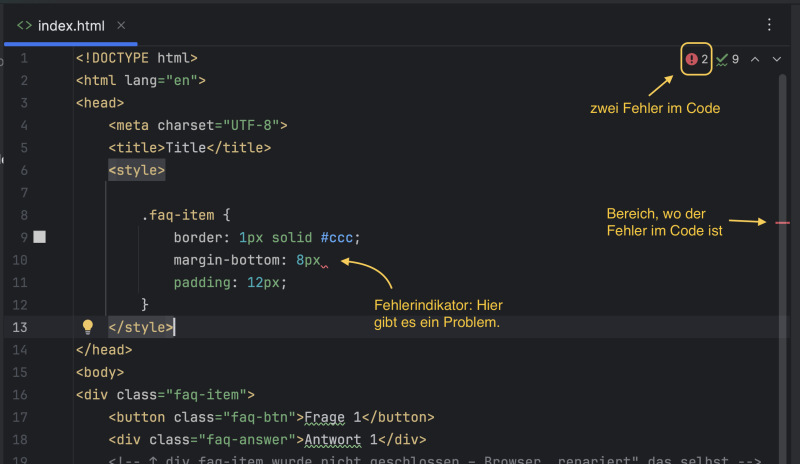
WebStorm Code mit Fehleranzeige.
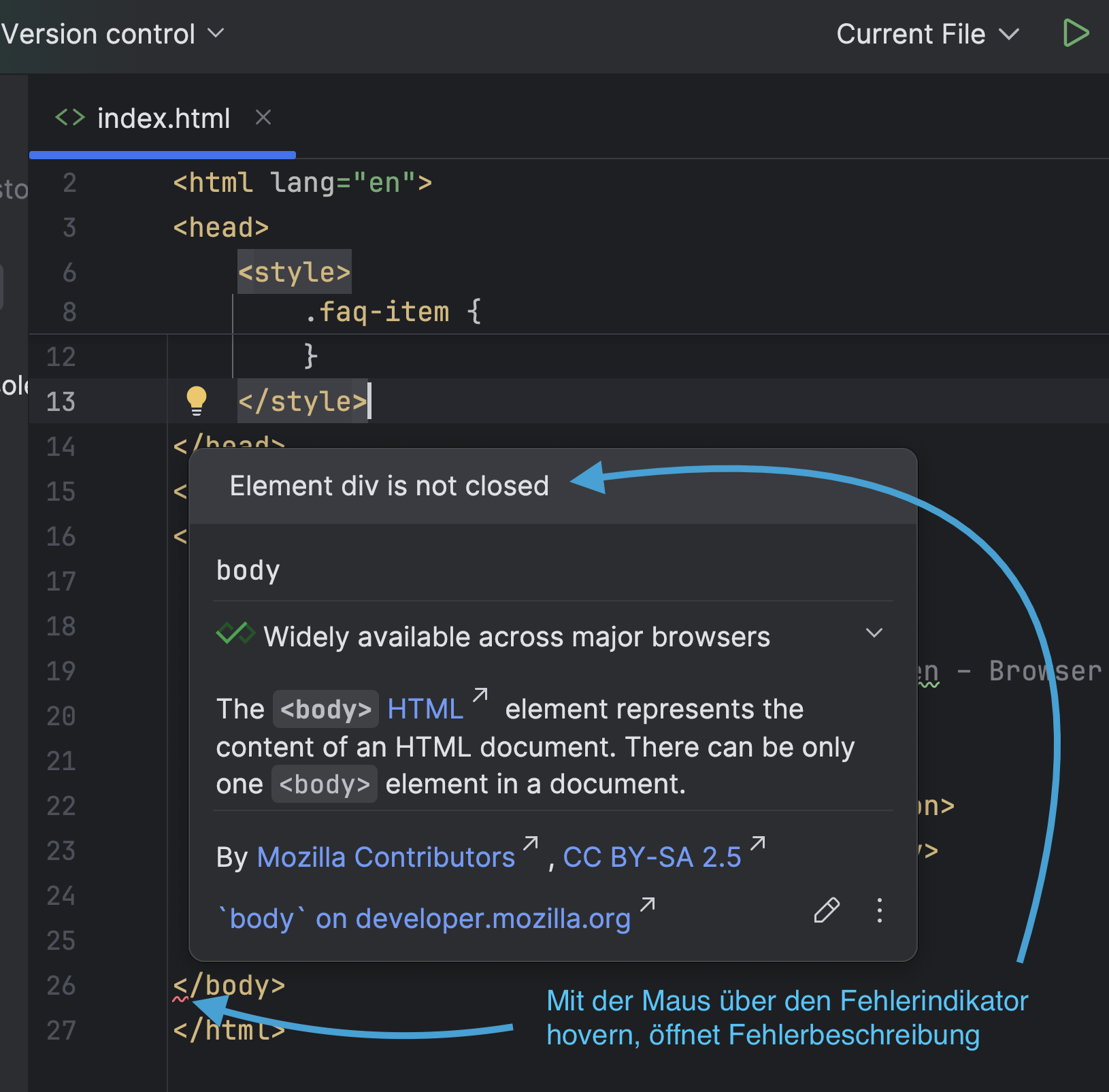
Fahren Sie mit der Maus über die Markierung – Sie sehen eine Erklärung des Problems.
WebStorm erkennt unter anderem:
- Fehlende Dateiendungen:
<link href=„style“>→ Cannot resolve file 'style' - Falsche Anführungszeichen:
<link href=„style.css“>→ Cannot resolve file '„style.css„' - Tippfehler in CSS-Eigenschaften:
heihgt→ unbekannte Eigenschaft
Formatieren
Mit Ctrl+Alt+L (Windows) / Cmd+Alt+L (Mac) formatieren Sie die ganze Datei (alles wird schön ausgerichtet).
VS Code: Prettier + HTMLHint



Für VS Code brauchen Sie zwei separate Extensions, um dasselbe Niveau wie WebStorm zu erreichen:
Prettier formatiert den Code automatisch beim Speichern (Einrückung, Strukturierung):
- Extensions-Tab öffnen (Ctrl+Shift+X / Cmd+Shift+X)
- Suchen: Prettier – Code formatter, installieren
- Settings öffnen (Ctrl+, / Cmd+,), suchen nach
format on save, Checkbox aktivieren
Ab jetzt: Ctrl+S / Cmd+S → Code wird automatisch aufgeräumt und eingerückt.
HTMLHint prüft die HTML-Struktur und meldet typische Fehler wie falsche Anführungszeichen:
- Suchen: HTMLHint, installieren
- Keine weitere Konfiguration nötig – funktioniert sofort
- Website mit Dokumentation aller Regeln: htmlhint.com
Hinweis: Für CSS gibt es Stylelint – ein Linter, der ähnlich wie HTMLHint funktioniert, aber für CSS-Dateien.
Typische Fehler, die diese Tools erkennen
Falsche Anführungszeichen (WebStorm & HTMLHint):
<!-- ❌ Typografische Anführungszeichen aus Word oder Moodle – Browser lädt die Datei nicht -->
<link href=„style.css" rel=„stylesheet">

<!-- ✅ Gerade Anführungszeichen -->
<link href="style.css" rel="stylesheet">
Vorsicht beim Kopieren aus Moodle oder Word: Textverarbeitungsprogramme ersetzen gerade Anführungszeichen ('' “ '') durch typografische („ „). Im Browser-Code führt das zu versteckten Fehlern.
Fügen Sie kopierten Code immer als Plain Text ein: Cmd+Shift+V (Mac) / Ctrl+Shift+V (Windows).
Tippfehler in CSS-Eigenschaften (WebStorm & VS Code):
/* ❌ 'heihgt' statt 'height' – Browser ignoriert diese Zeile einfach, kein Console-Fehler */
.panel.open {
  heihgt: auto;
  opacity: 1;
}

/* ✅ Korrekt */
.panel.open {
  height: auto;
  opacity: 1;
}
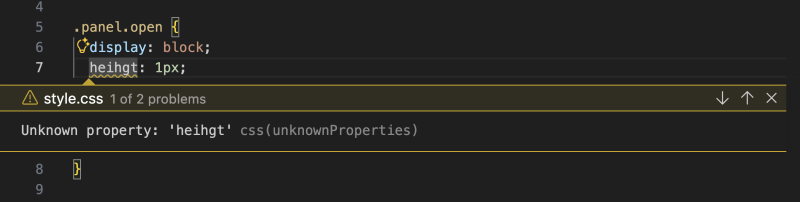 Fehlermeldung in VS Code: CSS-Eigenschaft falsch geschrieben.
Dieser Fehler ist besonders tückisch: das Accordion-Panel öffnet sich visuell nicht, obwohl das JavaScript korrekt funktioniert. Die Console zeigt keinen Fehler.
Werkzeug 2: Die Browser-Console
Die Console ist der direkte Draht zum laufenden JavaScript-Code. Öffnen Sie sie mit F12 → Console.
Öffnen Sie die Console, bevor Sie anfangen zu raten. Die Fehlermeldung sagt Ihnen meistens genau, was falsch ist – und in welcher Zeile.
Fehlermeldungen lesen
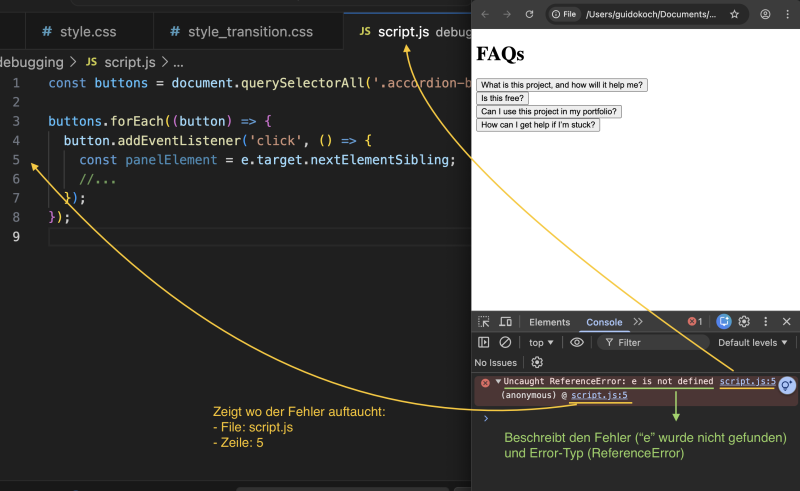
Fehlermeldungen sehen einschüchternd aus, bedeuten aber meist eines von wenigen Dingen:
| Fehlermeldung | Bedeutung | Häufige Ursache |
|---|---|---|
TypeError: Cannot read properties of null | Sie greifen auf ein Element zu, das nicht existiert | Falscher Selector oder Script im <head> statt vor </body> |
ReferenceError: x is not defined | Variable x existiert an dieser Stelle nicht | Tippfehler im Variablennamen, e im Callback vergessen |
ReferenceError: Cannot access 'x' before initialization | Variable wird vor ihrer Deklaration benutzt | let / const zu weit unten im Code |
addEventListener is not a function | Das Objekt ist kein DOM-Element | querySelector hat null zurückgegeben |
Die Fehlermeldung enthält immer eine Zeilennummer – klicken Sie darauf, um direkt zur betroffenen Stelle zu springen.
console.log() richtig einsetzen
console.log() schreibt Werte in die Console. So sehen Sie, was Ihr Code gerade „denkt“.
// ❌ Wenig hilfreich – was ist das genau?
console.log(buttons);

// ✅ Mit Label – sofort lesbar
console.log('buttons:', buttons);
console.log('Anzahl gefundene Buttons:', buttons.length);


// ✅ Fehler bewusst kennzeichnen (erscheint rot in der Console)
console.error('Kein Element gefunden für Selector:', selector);
Read → Reproduce → Reduce: Ein konkretes Beispiel
Hier ein typischer Fehler aus dem Accordion-Projekt:
// ❌ Fehler: 'e' wurde im EventListener nicht deklariert
buttons.forEach((button) => {
  button.addEventListener('click', () => {   // ← 'e' fehlt als Parameter
    const panelElement = e.target.nextElementSibling;
    // ...
  });
});
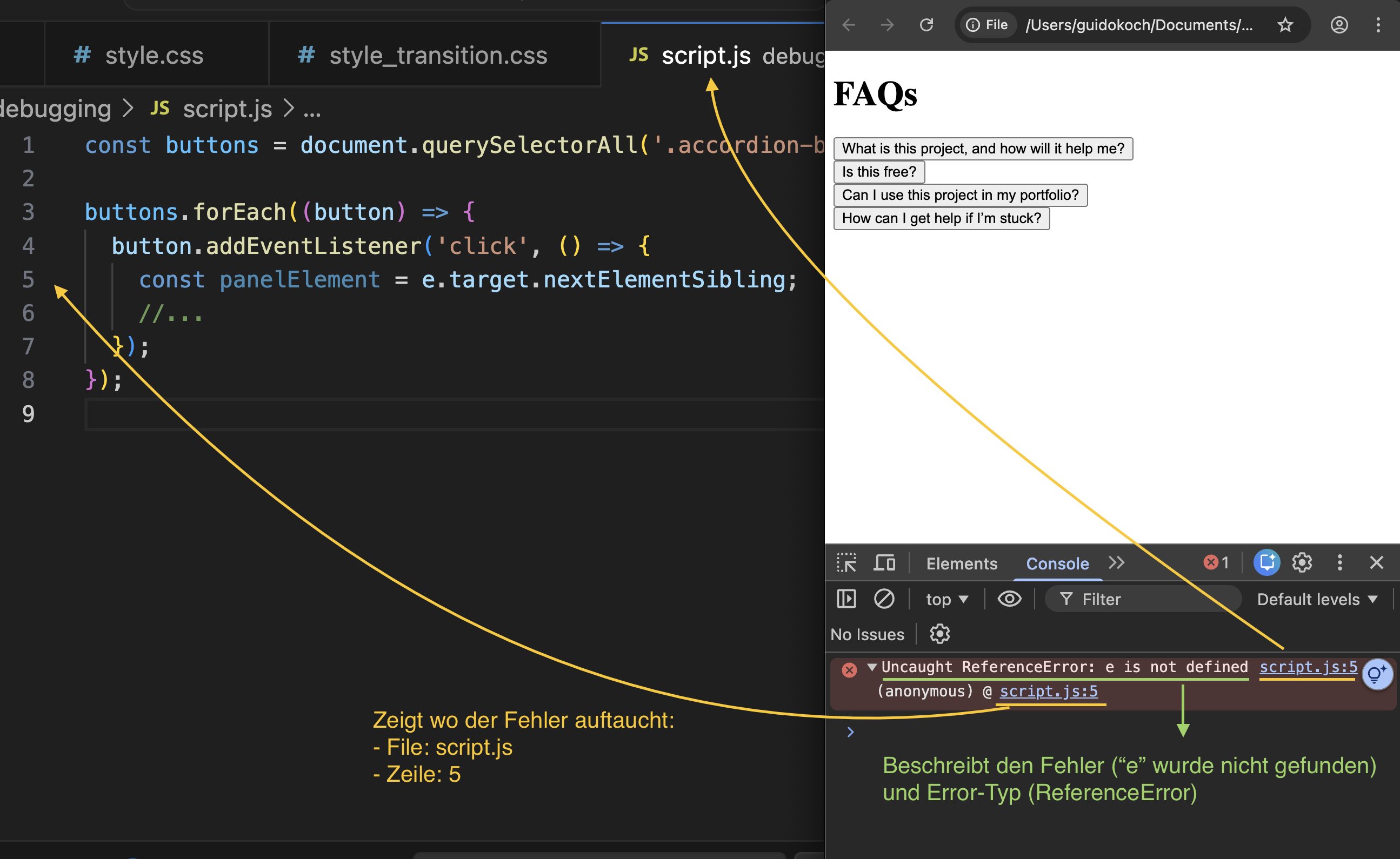
Was passiert:
- Read: Console zeigt
Uncaught ReferenceError: e is not defined - Reproduce: Jedes Mal beim Klick auf einen Button
- Reduce: Das Problem liegt in Zeile mit
e.target–eist nirgends definiert - Fix: Den Parameter
ein der Klammer (e) ergänzen
// ✅ Korrekt: 'e' als Parameter deklariert
buttons.forEach((button) => {
  button.addEventListener('click', (e) => {  // ← 'e' als Parameter
    const panelElement = e.target.nextElementSibling;
    // ...
  });
});
Script-Position: Ein stiller, häufiger Fehler
Wird die Verlinkung zum JavaScript-File im <head> Teil des HTML angegeben, dann wird der JS-Code schon ausgeführt, ohne dass die Elemente im HTML durch den Browser erstellt (geparst) wurden. Das kann dazu führen, dass querySelector() null zurückgibt, obwohl im HTML-Code das Element vorhanden ist.
Script im <head> - falsch!

<code html> <!DOCTYPE html>
Script vor </body> - gut!
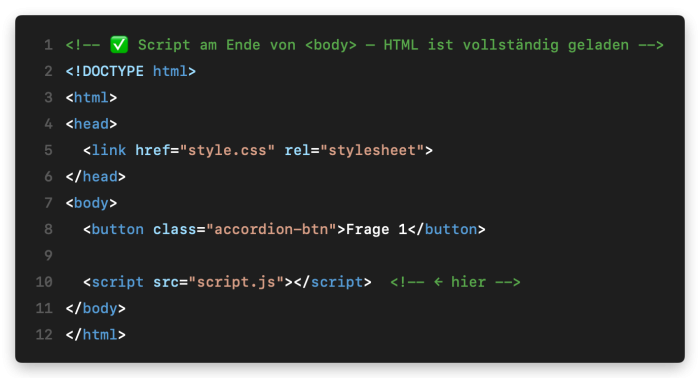
Wenn document.querySelector(…) null zurückgibt, obwohl das Element im HTML vorhanden ist, ist dies die häufigste Ursache.
Werkzeug 3: Der Elements-Tab
Der Elements-Tab zeigt, was der Browser tatsächlich aus Ihrem Code gemacht hat – nicht was Sie geschrieben haben, sondern was nach dem Parsen und Rendern übrig bleibt.
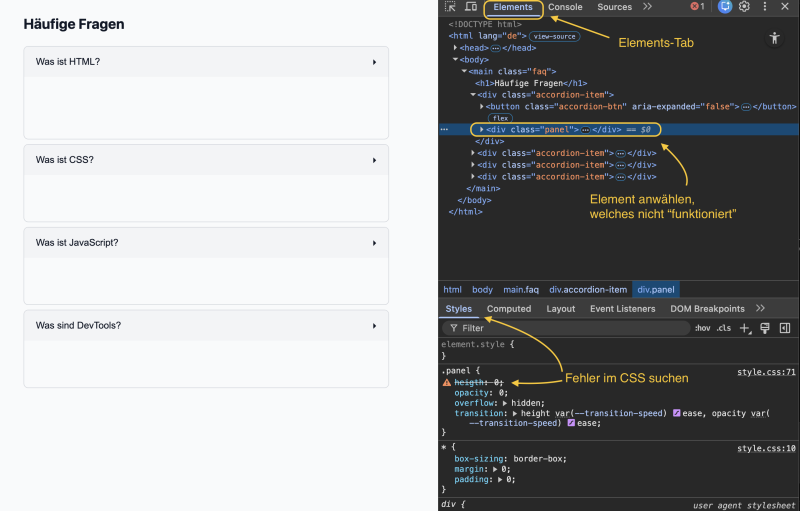
CSS live ausprobieren
Workflow:
- Elements-Tab öffnen (F12 → Elements)
- Rechts: Styles-Panel
- Eigenschaft anklicken und Wert ändern
- Änderung wird direkt im Browser gerendert und sichtbar
Wenn der Look stimmt: dann erst in die CSS-Datei übertragen.
Deaktivierte CSS-Regeln (durchgestrichen) bedeuten: eine andere Regel mit höherer Spezifität (s. CSS Kaskade LU02) gewinnt oder es gibt ein Syntax-Fehler.
Das Debugging-Protokoll
Dieses Format hilft, strukturiert vorzugehen – und aus Fehlern zu lernen. Füllen Sie es aus, wenn Sie einen Bug gefunden haben:
| Schritt | Frage | Beispiel |
|---|---|---|
| 1. Beobachten | Was passiert genau? | „Wenn ich auf Frage 2 klicke, passiert gar nichts“ |
| 2. Hypothese | Was könnte die Ursache sein? | „querySelector findet den Button vielleicht nicht„ |
| 3. Testen | Wie prüfe ich das? | console.log('Buttons:', buttons.length) |
| 4. Fazit | Was habe ich gelernt? | „buttons.length war 0 – Punkt vor Klassennamen fehlte“ |
Zusammenfassung
| Werkzeug | Wann einsetzen |
|---|---|
| Formatter / Prettier | Zuerst immer – Syntaxfehler, Tippfehler in CSS-Eigenschaften, falsche Anführungszeichen |
| Console | Wenn etwas passiert oder nicht passiert – Fehlermeldung lesen, console.log() einsetzen, Variablenwerte prüfen |
| Elements-Tab | Wenn das Layout falsch aussieht – CSS live anpassen, Computed-Tab prüfen |