Dies ist eine alte Version des Dokuments!
LU02b - Installation des Code-Editors Webstorm
Voraussetzungen
- Arbeitsform: Einzelarbeit/Partnerarbeit helfen Sie sich gegenseitig
- Zeitaufwand: 20 Minuten
- Erwartetes Ergebnis:
- Korrekt installierter Code-Editor Webstorm inkl. Aktualisierung der Lizenzgültigkeit (Non-Commercial Lizenz).
Einführung
Programmieren von Quellcode ist ohne einen geeigneten Code-Editor mühsam. Webstorm ist ein solcher Editor, der uns viele nützliche Funktionen bietet – und das Beste: Für nicht kommerzielle Projekte er kostenlos verfügbar. Mit dem vorinstallierten Datenbank-Plugin können wir Datenbanken ganz leicht anlegen, konfigurieren und mit SQL-Code Daten auslesen. Klingt doch super, oder?
Aufgaben
- Erstellen Sie ein JetBrains-Konto mit Ihrer BZZ-E-Mail-Adresse (falls noch nicht vorhanden).
- Laden Sie Webstorm herunter und installieren Sie es: Webstorm/Download.
- Starten Sie Webstorm.
- Bei der Lizenzauswahl, wählen Sie die Non-Commercial Licence (dazu müssen Sie sich in Ihrem JetBrains-Konto anmelden).
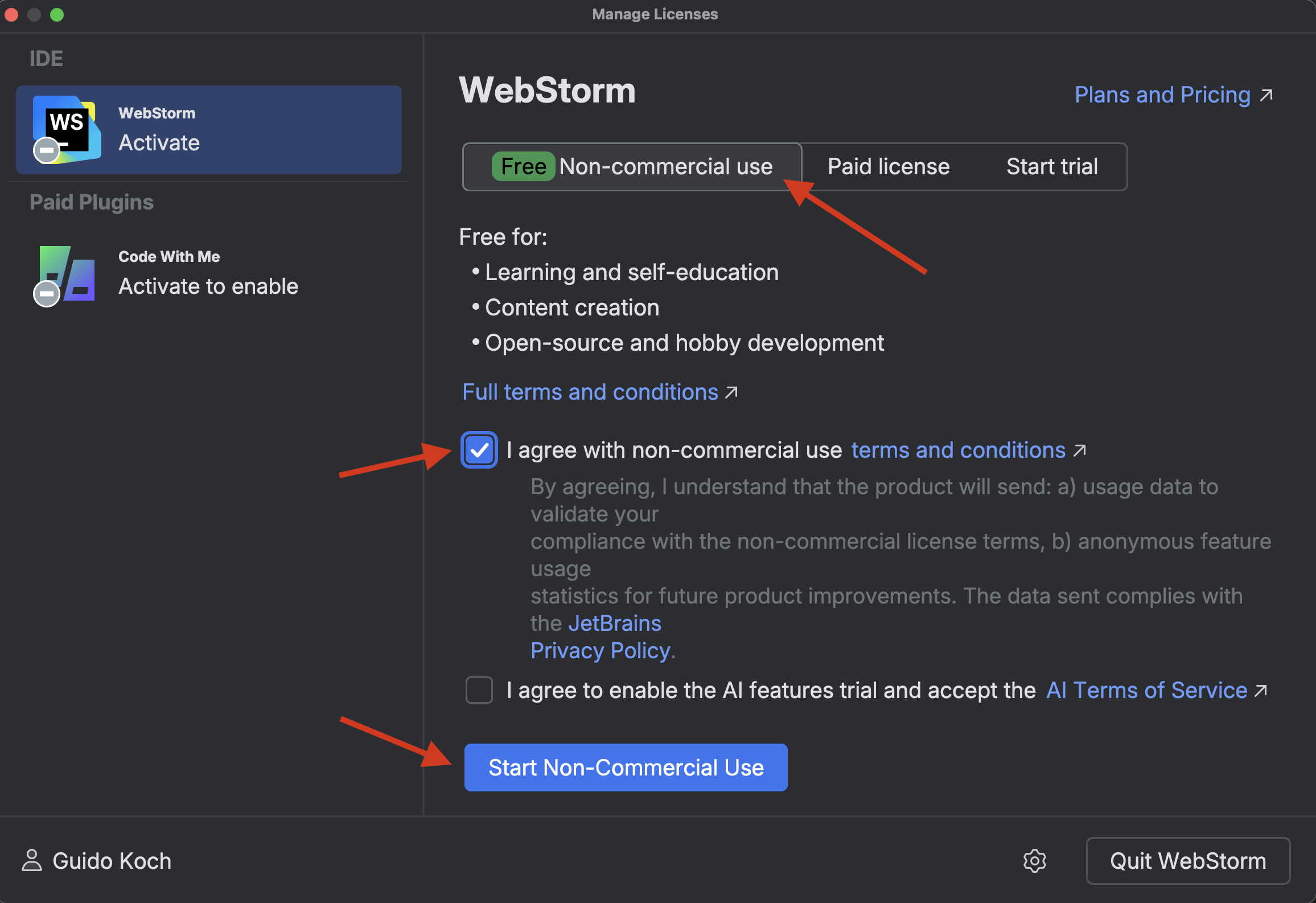 Non-Commercial License Screen in Webstorm
- Falls die Non-Commercial Licence nicht sichtbar ist, dann haben Sie vermutlich eine alte Version installiert. Laden Sie die aktuelle Version von Webstorm herunter.
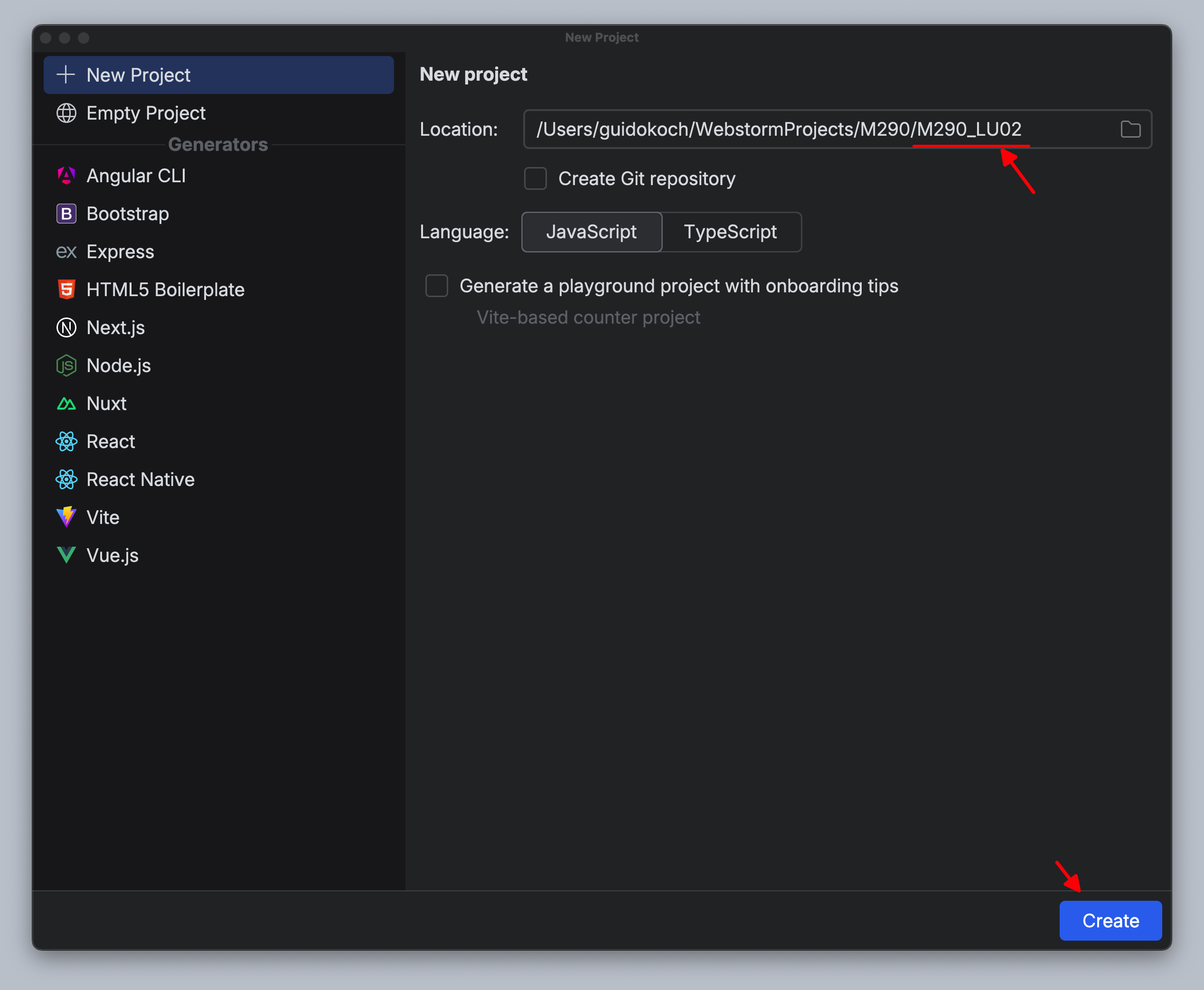
- Erstellen Sie ein neues Projekt in Webstorm → Klick auf „+“ → beide Checkboxen abwählen und dem Projekt einen Namen vergeben, wie „M290_LU02“.
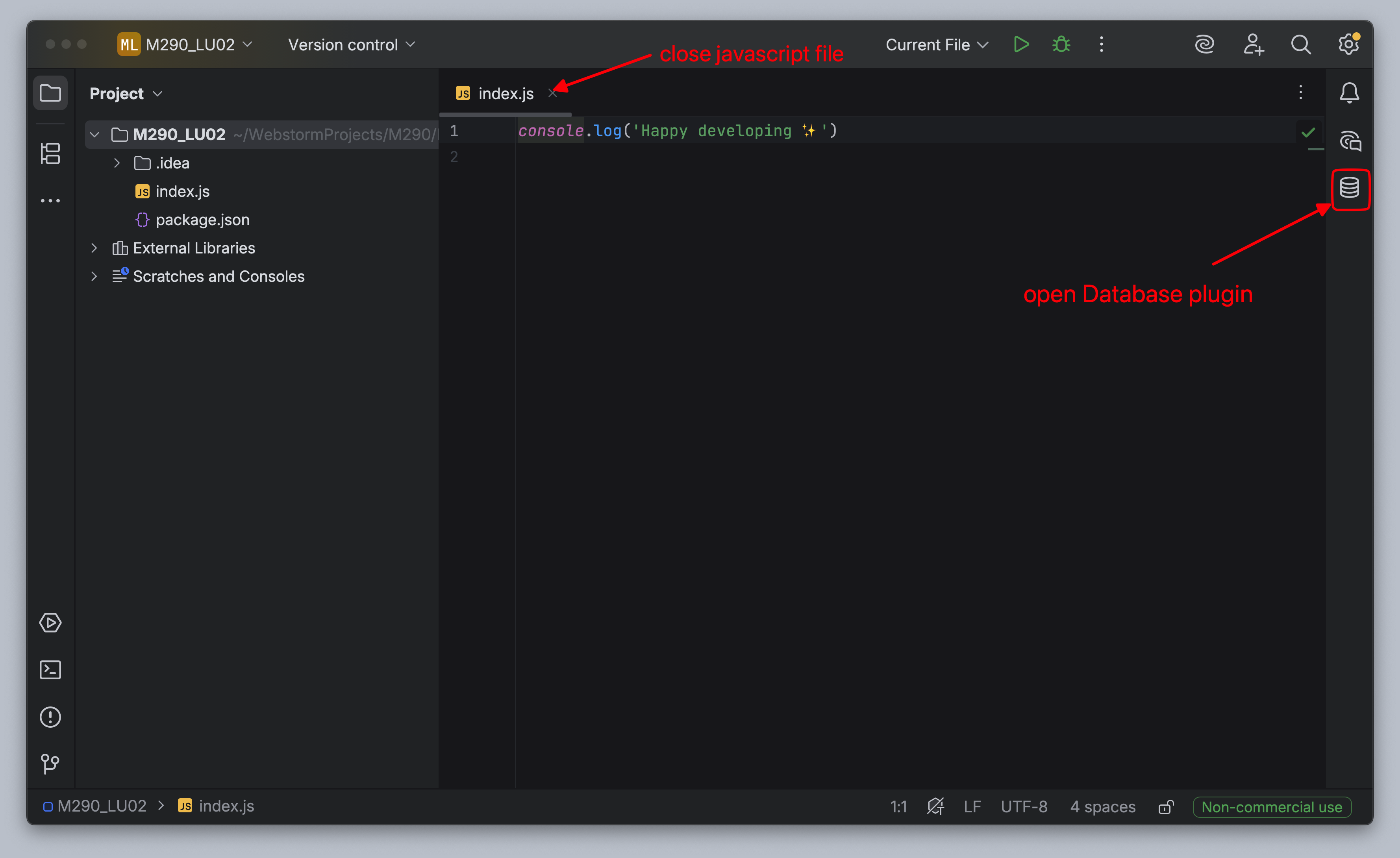
- Öffnen Sie nach der Einrichtung das Datenbank-Plugin (Klick auf Datenbank-Icon in der rechten Seitenleiste) in Webstorm.
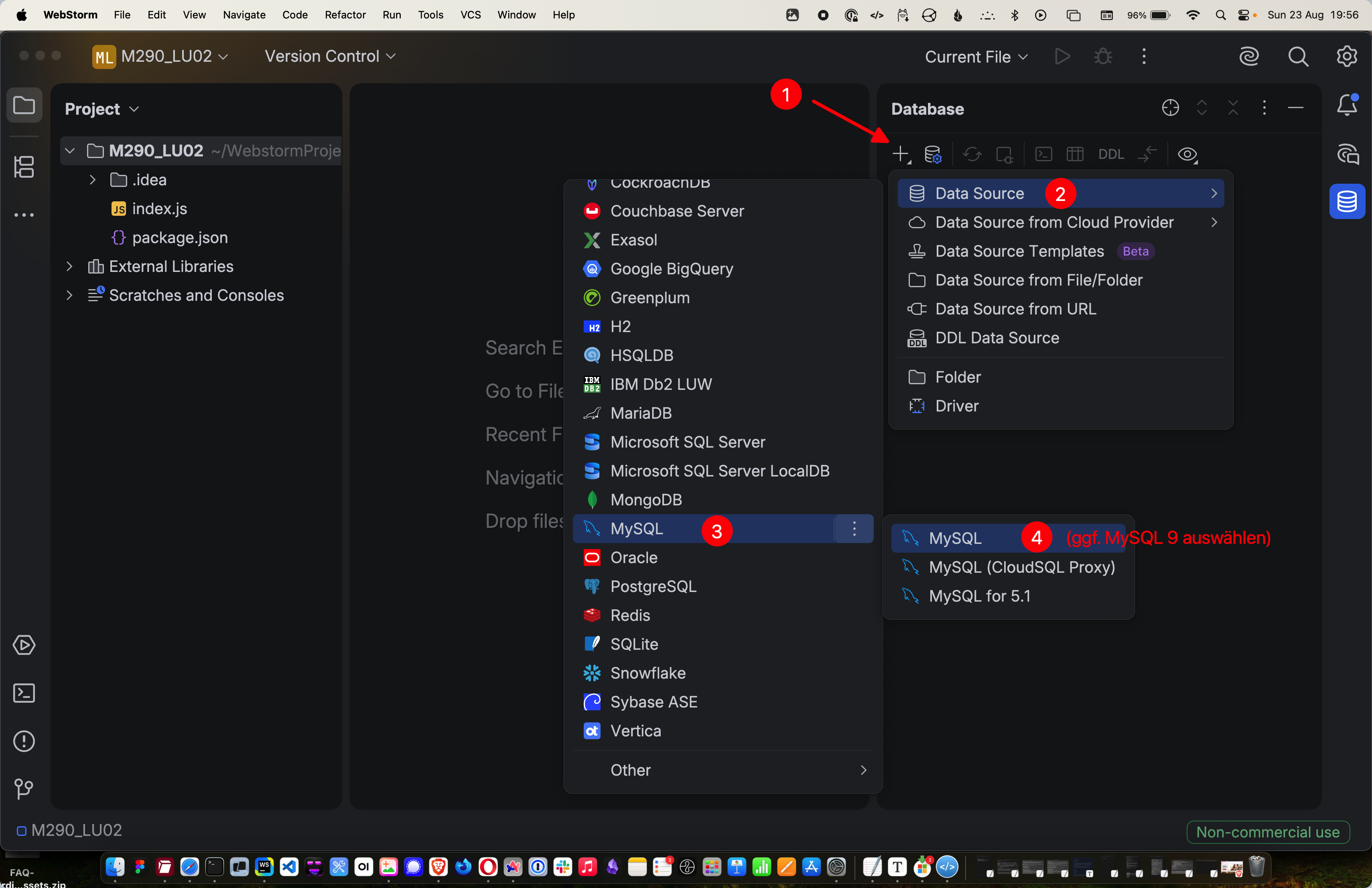
- Stellen Sie eine Verbindung zwischen Ihrer lokalen MySQL-Datenbank und Webstorm her → Im Datenbank-Fenster aufs „+“ klicken und „Data Source“ auswählen und dann MySQL (Version 9) auswählen.
 Im erscheinenden Fenster die Verbindung konfigurieren (s.Screenshot mit Beispiel-Angaben).
- User: root
- Password: Das Passwort, das Sie beim Installieren bzw. Konfigurieren von MySQL Community Server gesetzt haben
- Falls eine Warnung erscheint, dass noch Software/Treiber heruntergeladen werden müssen → anklicken (direkt über „Test Connection“)
- Test Connection: grünes Popup (Succeeded) → Apply, OK; Failed → möglicherweise stimmt das Passwort nicht
- Yay! Webstorm ist installiert und mit MySQL verbunden. Nun können Sie das erste Datenset importieren (nächste Aufgabe).
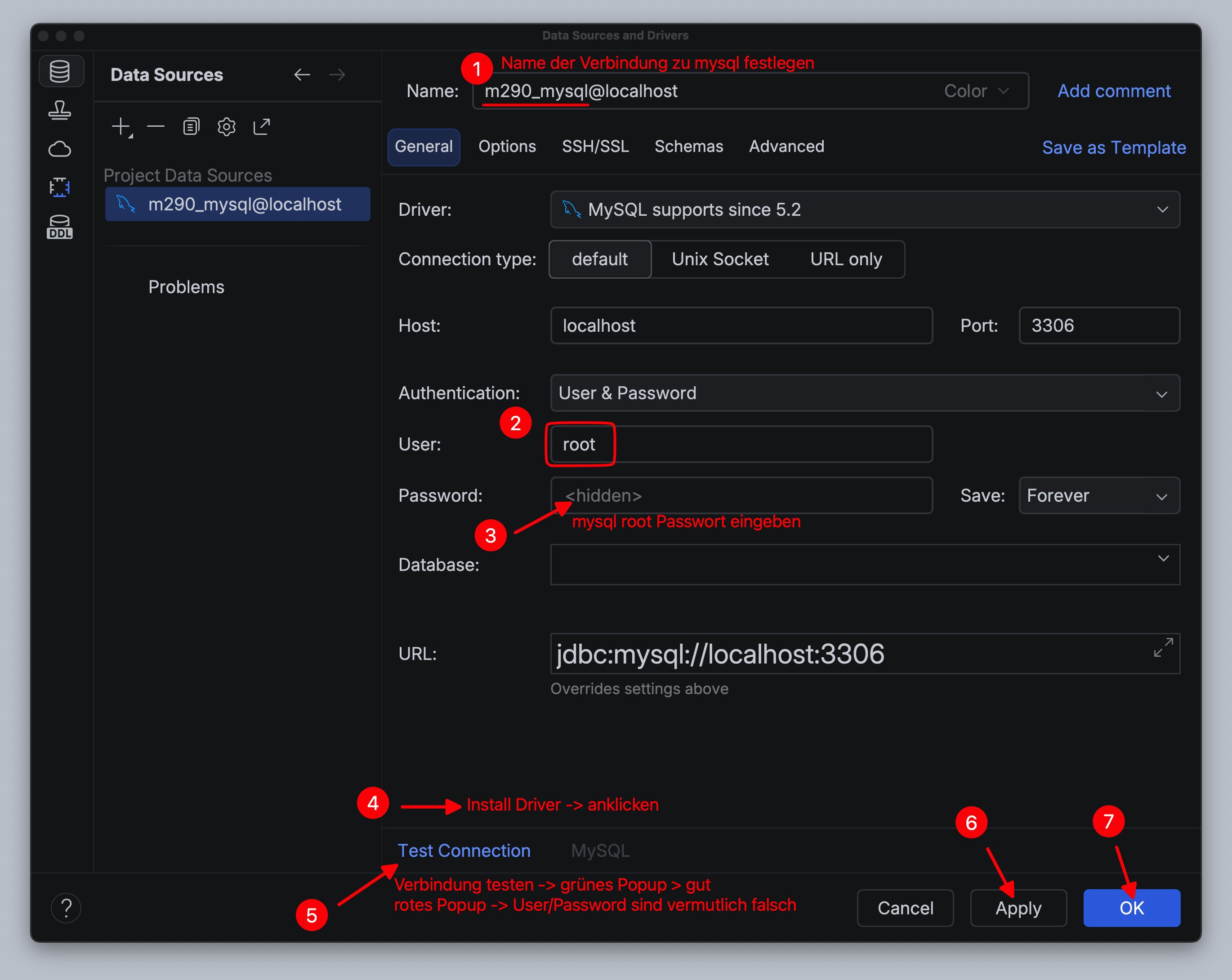
Konfiguration, um die Verbindung zu MySQL herzustellen.
 Guido Koch