Dies ist eine alte Version des Dokuments!
LU02 Auftrag: Landingpage Alarado – Fonts, Variablen und Responsive
Ziel: Sie ergänzen im bestehenden LU01-Projekt die TODO in LU02:
- Google Font einbinden
- CSS-Variablen in
:rootdefinieren und verwenden - Typografie, Navigation und Buttons gemäss Design stylen
- Responsive Anpassungen mit einer Media Query umsetzen
Voraussetzungen
- Sie arbeiten im bereitgestellten
index.htmlTemplate mit den TODO-Kommentaren.
Falls Sie in der letzten Unterrichtseinheit nicht weit gekommen sind, laden Sie sich dieses HTML-File herunter und verbessern Sie Ihren Code nach dieser Vorlage. Code nach LU01
Arbeitsweise
- Arbeiten Sie von oben nach unten im Template.
- Nach jedem Schritt: speichern → Browser aktualisieren → Ergebnis prüfen.
- Wenn etwas nicht funktioniert: DevTools öffnen → Console und Elements prüfen.
Hilfreiche Links
- Google Fonts: fonts.google.com
- MDN: CSS Custom Properties: MDN CSS Variables
- MDN: Media Queries: MDN Media Queries
- DevTools Responsive Mode: Chrome DevTools Device Mode
Schritt 1 Google Font Poppins einbinden
Aufgabe
- Öffnen Sie Google Fonts und suchen Sie Poppins.
- Wählen Sie passende Schriftschnitte aus, die Sie im Design benötigen (typisch: 400, 500, 600, 700).
- Kopieren Sie den vorgeschlagenen
<link>Code und fügen Sie ihn im<head>an der Stelle TODO in LU02 ein.
Optional können Sie zusätzlich preconnect Links verwenden, damit der Browser schneller eine Verbindung aufbaut. 1)
Checkpoint
- Seite neu laden: keine Fehler in der Console.
- Im Elements-Tab sehen Sie im
<head>die Font-Links.
Schritt 2 CSS-Variablen in :root definieren
Aufgabe
- Füllen Sie den Block
:rootim CSS. - Definieren Sie Variablen für:
- Farben für Hintergrund und Text
- Aktive Linkfarbe
- Schriftgrössen und Schriftgewichte für Navigation, h1, h3, Buttons
- Werte nehmen Sie aus dem Figma-Design.
Beispielstruktur für :root
:root {
  /* Farben */
  --color-bg-light: ...;
  --color-text-light: ...;
  --color-accent: ...;

  /* Typografie */
  --size-h1-desktop: ...;
  --size-h1-mobile: ...;
  --weight-h1: ...;

  --size-h3: ...;
  --weight-h3: ...;

  --size-nav: ...;
  --weight-nav: ...;

  --size-button: ...;
  --weight-button: ...;
}
Regel: Ab jetzt verwenden Sie im CSS möglichst oft var(–…) statt einzelne Zahlen zu kopieren.
Checkpoint
- Sie haben mindestens: Hintergrund, Text, Accent-Farbe sowie Variablen für h1/h3/nav/button.
Schritt 3 Grundstyles im body setzen
Aufgabe
- Setzen Sie im
body:font-familyauf Poppins mit sinnvoller Fallback-Schriftbackground-colorundcolorüber Ihre Variablenline-heightfür gute Lesbarkeit
Beispiel welche Eigenschaften erwartet werden
body {
  font-family: ...;
  background-color: var(...);
  color: var(...);
  line-height: ...;
}
Checkpoint
- Text wirkt sichtbar in der neuen Schrift.
- Hintergrund und Textfarbe stimmen mit dem Design überein.
Schritt 4 Navigation stylen
Aufgabe
- Stylen Sie die Navigation so, dass:
- die
lieine definierte Schriftgrösse und ein Gewicht erhalten (über Variablen) - Links standardmässig keine Unterstreichung haben
- der aktive Link als aktiv erkennbar ist (Farbe und Unterstreichung gemäss Design)
- Achten Sie darauf, dass nur der aktive Link speziell gestylt ist.
Für „alle Links ausser active“ eignet sich ein Selektor wie a:not(.active). 2)
Checkpoint
- Nur „About us“ ist aktiv gestylt.
- Die anderen Links sehen wie normale Navigation aus.
Schritt 5 Typografie für h3 und h1
Aufgabe
- Setzen Sie bei
h3:- Schriftgrösse und Gewicht über Variablen
- Grossschreibung mit
text-transform: uppercase - passende Abstände (margin)
- Setzen Sie bei
h1:- Schriftgrösse und Gewicht über Variablen
- passende Abstände gemäss Design
Beispiel welche Eigenschaften erwartet werden
h3 {
  font-size: var(...);
  font-weight: var(...);
  text-transform: uppercase;
  margin-bottom: ...;
}

h1 {
  font-size: var(...);
  font-weight: var(...);
  margin-bottom: ...;
}
Checkpoint
- h3 wirkt wie im Design (klein, fett, gross geschrieben).
- h1 wirkt wie ein klarer Haupttitel (gross, stark gewichtet).
Schritt 6 Buttons stylen
Aufgabe
- Definieren Sie Basis-Styles für alle
button:- Schriftgrösse und Gewicht über Variablen
- Cursor-Verhalten
- Stylen Sie anschliessend die Varianten:
.highlightals primärer Button (Padding, Hintergrundfarbe, Radius, Textfarbe).activeals sekundärer Button (transparent, keine Border)
Beispiel welche Bereiche Sie umsetzen sollen
button { ... }
button:hover { ... }

button.highlight { ... }
button.active { ... }
Checkpoint
- „Get Started“ wirkt wie ein Hauptbutton.
- „Get live demo“ wirkt wie ein zurückhaltender Zweitbutton.
Schritt 7 Responsive Regeln mit Media Query
Aufgabe
- Ergänzen Sie im Template den
@mediaBlock so, dass das Mobile-Layout funktioniert:- Hero wird einspaltig
- Bild kommt oben, Text darunter
- Innenabstände werden kleiner
- Navigation-Liste und Switch verschwinden
- Hamburger-Icon wird sichtbar
- h1 wird kleiner
Gerüst für den Media Query Block
@media screen and (width < 1024px) {
  /* Hero Layout anpassen */
  /* Content-Wrapper Breite anpassen */
  /* Container Padding anpassen */
  /* Typografie Mobile anpassen */
  /* Navigation/Switch ausblenden, Hamburger einblenden */
}
Kaskade merken: Wenn ein Selektor im @media Block gleich ist wie oben, überschreibt die Regel im @media Block die vorherige Regel, sobald die Bedingung stimmt.
Checkpoint
- Über 1024px: 2-Spalten Layout.
- Unter 1024px: 1-Spalten Layout mit Bild oben.
- Hamburger sichtbar, Menu und Switch versteckt.
Schritt 8 Responsive testen mit DevTools
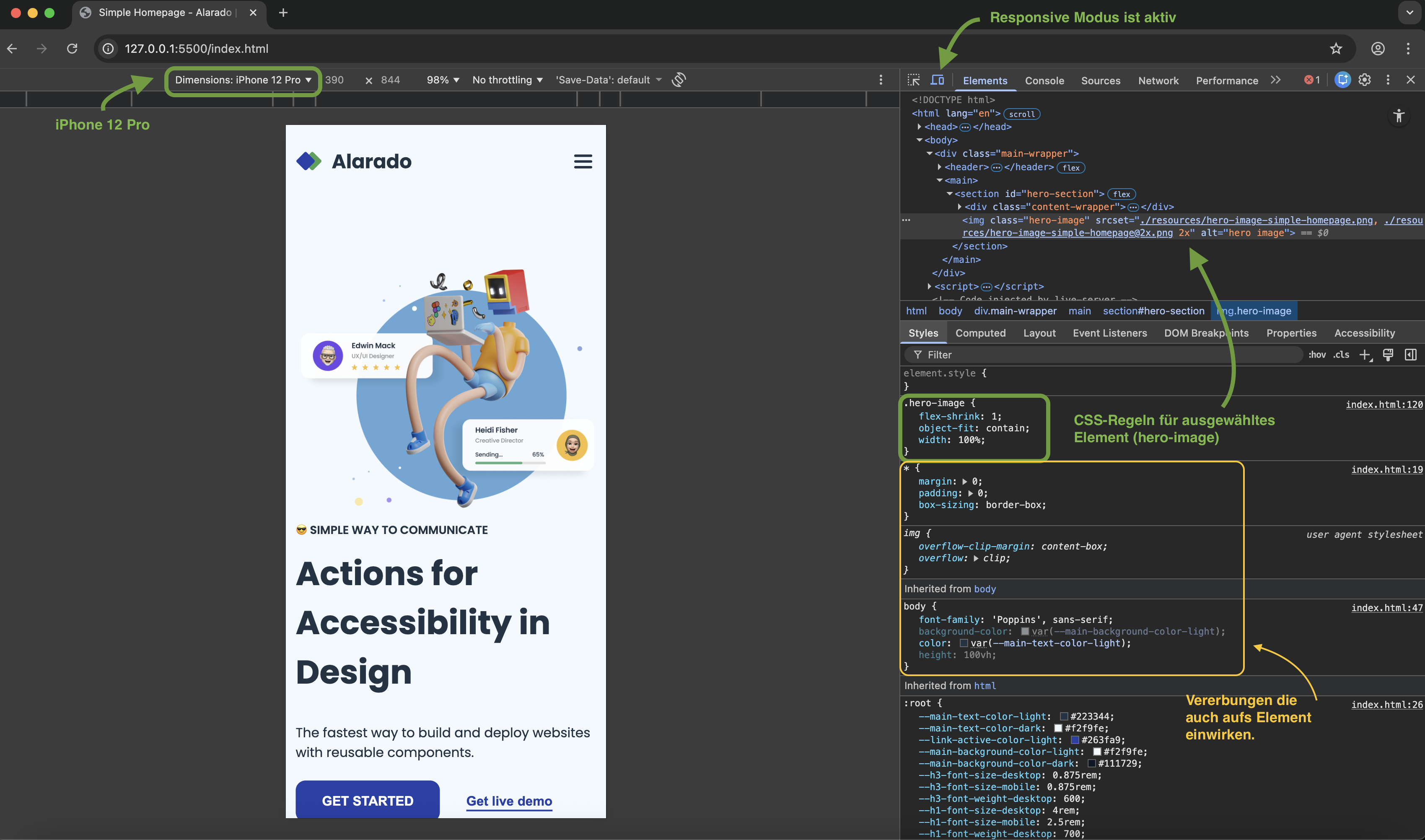
Aufgabe
- Öffnen Sie DevTools und aktivieren Sie den Device Toolbar Modus.
- Testen Sie mindestens:
- Breite knapp über 1024px
- Breite knapp unter 1024px
- ein Smartphone-Preset (z.B. iPhone)
Achten Sie besonders auf Folgendes:
- Kein horizontales Scrollen.
- Keine überlappenden Elemente.
- Text bleibt gut lesbar.
Schritt 9 Abgabe und Commit
Abgabe Ende LU02
- Commit-Message:
LU02: fonts variables responsive - Zeigen Sie der Lehrperson kurz:
- Poppins aktiv
- Variablen in
:rootvorhanden und verwendet - Navigation und Buttons gestylt
- Mobile Layout funktioniert