Dies ist eine alte Version des Dokuments!
LU03: Light Dark Mode Switch mit JavaScript
Ziel von LU03: Sie erweitern Ihre Landingpage um drei Dinge:
- Favicon verlinken
- Feature-Icons mit CSS Pseudo-Elementen umsetzen
- Light Dark Mode Switch stylen und mit JavaScript funktional machen
Wichtig: Ihr Code darf sich von den Beispielen unterscheiden. Entscheidend ist, dass Ihr Ergebnis im Browser korrekt funktioniert und Ihr Code verständlich bleibt.
Voraussetzungen
- Ihr Stand nach LU02 ist vorhanden und funktioniert im Desktop und Mobile Layout.
Hilfreiche Links
- MDN Favicon: rel="icon"
- MDN Pseudo-Elemente: ::before
- MDN classList: classList
- MDN addEventListener: addEventListener
- MDN Checkbox change event: change event
Schritt 1 Favicon verlinken
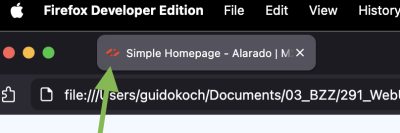
Screenshot mit Browsertab und Favicon
Aufgabe
- Ergänzen Sie im
<head>Ihrer HTML-Datei ein Favicon. - Verwenden Sie dazu ein
<link>Tag mitrel=„icon“. - Achten Sie darauf, dass der Pfad zu Ihrer Datei stimmt (z.B.
./resources/favicon.ico).
<!-- Aufgabe: Favicon im head verlinken -->
<!-- Tipp: Prüfen Sie den Pfad im Browser-Netzwerk-Tab (Network) -->
<link rel="icon" href="PFAD_ZUR_DATEI" />
Checkliste
- Das Icon erscheint im Browser-Tab.
- In DevTools → Network gibt es keinen 404 Fehler für das Favicon.
Schritt 2 Feature-Icons mit Pseudo-Elementen umsetzen

Sie haben in Ihrer Info-Zeile zwei Feature-Texte, z.B. „No credit card required“. Vor jedem Text soll ein Icon erscheinen.
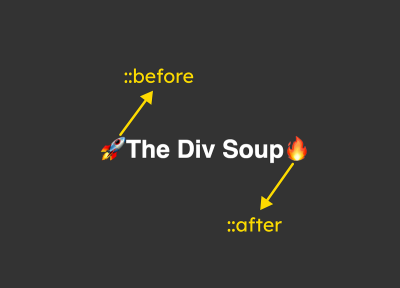
Wenn wir vor oder nach einem Text ein Icon oder Emoji einblenden möchten, eignen sich Pseudo-Elemente sehr gut.
Umsetzung des im Bild oben gezeigten Designs mit HTML und CSS:
h1 {
  color: #fff;
}

h1::before {
  content: "🚀"; /* Add a rocket icon before the text */
}

h1::after {
  content: "🔥"; /* Add a fire icon after the text */
}
Kurze Erklärung: Wir betten die grünen OK-Haken per CSS ein und nicht als <img>-Tag, weil sie keinen eigenen Inhalt transportieren. Sie sind reine Dekoration. So können wir das Icon einmal in einer CSS-Regel definieren und dann auf mehrere Elemente anwenden.
Aufgabe
- Ergänzen Sie bei
.icon-oksinnvolle Innenabstände links, damit Platz für ein Icon entsteht. - Setzen Sie
.icon-okaufposition: relative. - Nutzen Sie
.icon-ok::before, um das Icon einzufügen. - Positionieren Sie das Icon mit
position: absolutelinks neben dem Text.
Bei Pseudo-Elementen können Sie Icons z.B. über content: url(…) einfügen.
/* Aufgabe: Platz schaffen und Positionierung vorbereiten */
.icon-ok {
  /* z.B. padding-left setzen */
  /* position: relative */
}

/* Aufgabe: Icon einfügen und positionieren */
.icon-ok::before {
  /* content: url("PFAD_ZUM_ICON") */
  /* position: absolute */
  /* left: 0; top: ... */
}
Checkliste
- Vor beiden Feature-Texten steht ein Icon.
- Das Icon überlappt den Text nicht.
- Der Abstand wirkt im Desktop und Mobile sauber.
Video Switch Dark Light Mode
Video mit Erklärung zum Dark Light Mode und dessen Umsetzung.
Schritt 3 Switch Styling einbauen
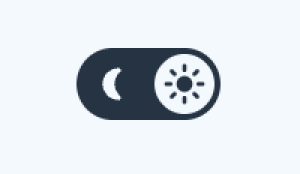
Aus der Checkbox wird ein Switch. Nutzen Sie dazu den vorgegebenen Code unten.
Jetzt stylen Sie die Checkbox als Switch. Den folgenden Code dürfen Sie 1 zu 1 übernehmen.
Aufgabe
- Ergänzen Sie im HTML im
<label class=„switch“>zwei'' Tags (Slider und Icons). * Fügen Sie den CSS-Block unterhalb Ihrer bestehenden Styles ein, dort wo im Template „Switch Styles“ vorgesehen sind. * Kontrollieren Sie die Pfade zu den Icons imurl(…).HTML
<label class="switch"> <input type="checkbox" /> <span class="slider"></span> <!-- Platzhalter für den Schieber --> <span class="switch-icons"></span> <!-- Platzhalter für die Icons --> </label>
CSS
/* Following: Styles Checkbox as Switch */ .switch { position: relative; display: inline-block; width: 48px; height: 24px; cursor: pointer; } /* Hide the checkbox input */ .switch input { display: none; } /* Describe slider's look and position. */ .slider { position: absolute; cursor: pointer; top: 0; left: 0; right: 0; bottom: 0; background-color: var(--main-text-color-light); transition: 0.4s; border-radius: 20px; } /* Describe the white ball's location and appearance in the slider. */ .slider:before { position: absolute; content: ''; height: 20px; width: 20px; left: 2px; bottom: 2px; background: var(--main-text-color-dark); transition: 0.4s; border-radius: 50%; } /* When the checkbox is checked, shift the white ball towards the right within the slider. */ input:checked + .slider:before { transform: translateX(24px); } .switch-icons { position: absolute; top: 0; left: 0; right: 0; bottom: 0; background: 4px / 16px no-repeat url('./resources/Moon_fill.svg'), 28px / 16px no-repeat url('./resources/Sun_fill.svg'); } /* Modify the icons once the checkbox has been selected. */ input:checked ~ .switch-icons { background: 4px / 16px no-repeat url('./resources/Moon_fill_light.svg'), 28px / 16px no-repeat url('./resources/Sun_fill_light.svg'); }
Checkliste * Der Switch sieht aus wie ein Schalter (Slider + Kreis + Icons). * Beim Anklicken bewegt sich der Kreis (Animation). * Wenn Icons nicht erscheinen: Pfade in
url(…)prüfen. ===== Schritt 4 Dark Mode Klasse vorbereiten ===== Sie steuern den Dark Mode über eine CSS-Klasse auf dem<html>Element. Aufgabe * Definieren Sie eine CSS-Klasse.theme-dark. * Schreiben Sie CSS-Regeln, die nur gelten, wennhtmldiese Klasse hat. * Es sollen sich ändern: * Hintergrundfarbe * Textfarbe * Navigation-LinkfarbenSchreiben Sie die Regeln so, dass Sie nicht überall neue Farben kopieren, sondern Ihre Variablen verwenden.
Setzen Sie zum Testen provisorisch die Klassetheme-darkaufs<html>-Element. Entfernen Sie dies wieder, sobald Sie mit der Gestaltung fertig sind: Die Klasse wird danach dynamisch mit JavaScript gesetzt./* Aufgabe: Klasse definieren */ .theme-dark { /* optional: color-scheme: dark; */ } /* Aufgabe: Wenn html theme-dark hat, Farben umstellen */ html.theme-dark body { /* background-color: var(--...-dark); */ /* color: var(--...-dark); */ } /* Aufgabe: Navigation Links im Dark Mode lesbar machen */ html.theme-dark .menu li a:not(.active) { /* color: var(--...-dark); */ }
Checkliste * Wenn die Klasse
class=„theme-dark“im<html>steht, wird die Seite dunkel. * Text bleibt gut lesbar. * Navigation bleibt sichtbar. ===== Schritt 5 JavaScript Elemente aus dem DOM abrufen ===== Damit Sie den Switch funktional machen können, brauchen Sie in JavaScript Zugriff auf: * die Checkbox im Switch * das Root-Element<html>* das Logo-<img>Aufgabe * Geben Sie dem Logo eine ID, falls noch nicht vorhanden (z.B.id=„logo“). * Holen Sie das Logo mitgetElementByIdund speichern Sie es in einer Variable. * Holen Sie das Root-Element mitdocument.documentElementund speichern Sie es in einer Variable (z.B.html). * Rufen Sie die Checkbox ab, entweder mit einer ID oder über einen passenden Selektor, und speichern Sie sie in einer Variable (z.B.checkbox).Best Practice: Geben Sie der Checkbox eine ID, z.B.
id=„theme-toggle“. Dann ist Ihr Code stabiler, wenn später weitere Inputs auf der Seite dazu kommen.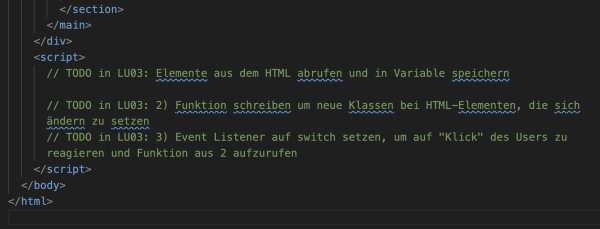
//Folgender Code muss im<script>-Tag programmiert werden.//// Aufgabe: DOM-Elemente abrufen und in Variablen speichern // const checkbox = ... (Switch) // const html = ... (Root-Element) // const logo = ... (img)
===== Schritt 6 Funktion zum Umschalten schreiben ===== Jetzt schreiben Sie eine Funktion, die beim Umschalten drei Dinge erledigt: * Entscheidet anhand der Checkbox, ob Dark Mode aktiv sein soll * Fügt die Klasse
theme-darkhinzu oder entfernt sie * Tauscht das Logo aus, indem Sielogo.srcanpassenNutzen Sie für das Setzen der Klasse auf dem
<html>-Element die MethodenclassList.addundclassList.remove.// Aufgabe: Funktion toggleTheme() // - wenn checkbox aktiv: theme-dark setzen oder entfernen (je nach Logik) // - Logo wechseln: logo.src auf light oder dark setzen function toggleTheme() { if (checkbox.checked) { // Klasse theme-dark setzen oder entfernen (je nach Logik) // Logo auf passende Datei setzen (Pfad anpassen) } else { // Klasse theme-dark setzen oder entfernen (je nach Logik) // Logo auf passende Datei setzen (Pfad anpassen) } }
Checkliste * Dark Mode verändert Background und Textfarben. * Logo wechselt passend. * Keine Fehlermeldung in der Console. ===== Schritt 7 Event Listener für den Switch ===== Aufgabe * Setzen Sie auf die Checkbox einen Event Listener. * Reagieren Sie auf das Ereignis
change(empfohlen für Checkbox). 1) * Rufen Sie in der Callback-Funktion Ihre Toggle-Funktion auf.// Aufgabe: checkbox.addEventListener("change", ...) // In der Callback-Funktion: toggleTheme() aufrufen checkbox.addEventListener('change', () => { // Callback-Funktion: wird aufgerufen, sobald sich der Status der Checkbox ändert // Rufen Sie hier toggleTheme() auf });
===== Schritt 8 Initialzustand beim Laden prüfen ===== Wenn die Seite neu lädt, soll der Zustand korrekt sein: * Switch-Position passt zum Theme * Logo passt zum Theme * Farben passen zum Theme Aufgabe * Rufen Sie Ihre Toggle-Funktion einmal beim Laden auf, oder schreiben Sie eine kleine Initial-Funktion. * Test: Seite neu laden, ohne zu klicken.
// Aufgabe: Initialzustand setzen // - toggleTheme() beim Laden einmal ausführen
===== Schritt 9 Testen und Debugging ===== ==== Testfälle ==== * Switch klicken: Dark Mode ein, dann wieder aus * Seite neu laden: Zustand bleibt konsistent (keine „falsche“ Startfarbe) * Mobile Ansicht: Layout bleibt korrekt, Switch ist je nach Ihrem CSS sichtbar oder ausgeblendet ==== Debugging Tipps ==== * DevTools Console: Fehlermeldungen lesen * Prüfen, ob Selektoren ein Element finden ((Wenn eine Variable
nullist, stimmt meist der Selektor oder die ID nicht.)) * Pfade zu Bildern prüfen (Logo, Icons, Favicon)Wenn etwas nicht geht, geben Sie testweise Ausgaben in die Console aus, z.B. ob
checkbox.checkedtrue oder false ist.