Dies ist eine alte Version des Dokuments!
LU09b – Vue.js: Reaktive Variablen, v-bind und Mustache
Lernziele
- Sie verstehen, was reaktive Variablen sind, wie
ref()funktioniert und warum wir sie brauchen. - Sie kennen die wichtigsten Vue-Direktiven:
v-bindundv-on. - Sie können JavaScript-Werte direkt im HTML-Template mit
{{ }}ausgeben. - Sie sind vertraut mit der Struktur einer Vue-Komponente (
<script setup>,<template>,<style>).
Projektaufbau: Was ist was?
Nach dem Setup mit Vue CLI entsteht folgende Ordnerstruktur:
my-first-vue-app/
├── src/
│   ├── App.vue          ← Haupt-Komponente, rendert alles
│   ├── components/      ← Eigene Komponenten kommen hier rein
│   └── assets/          ← Bilder, Fonts, globale CSS-Dateien
├── index.html           ← Einstiegspunkt der App
└── package.json         ← Projektinformationen und Dependencies
App.vue ist das Fenster zu unserer Applikation. Alles, was auf der Seite erscheint, wird direkt oder indirekt von App.vue gerendert.
Vue-Projekt erstellen
1. Projekt anlegen
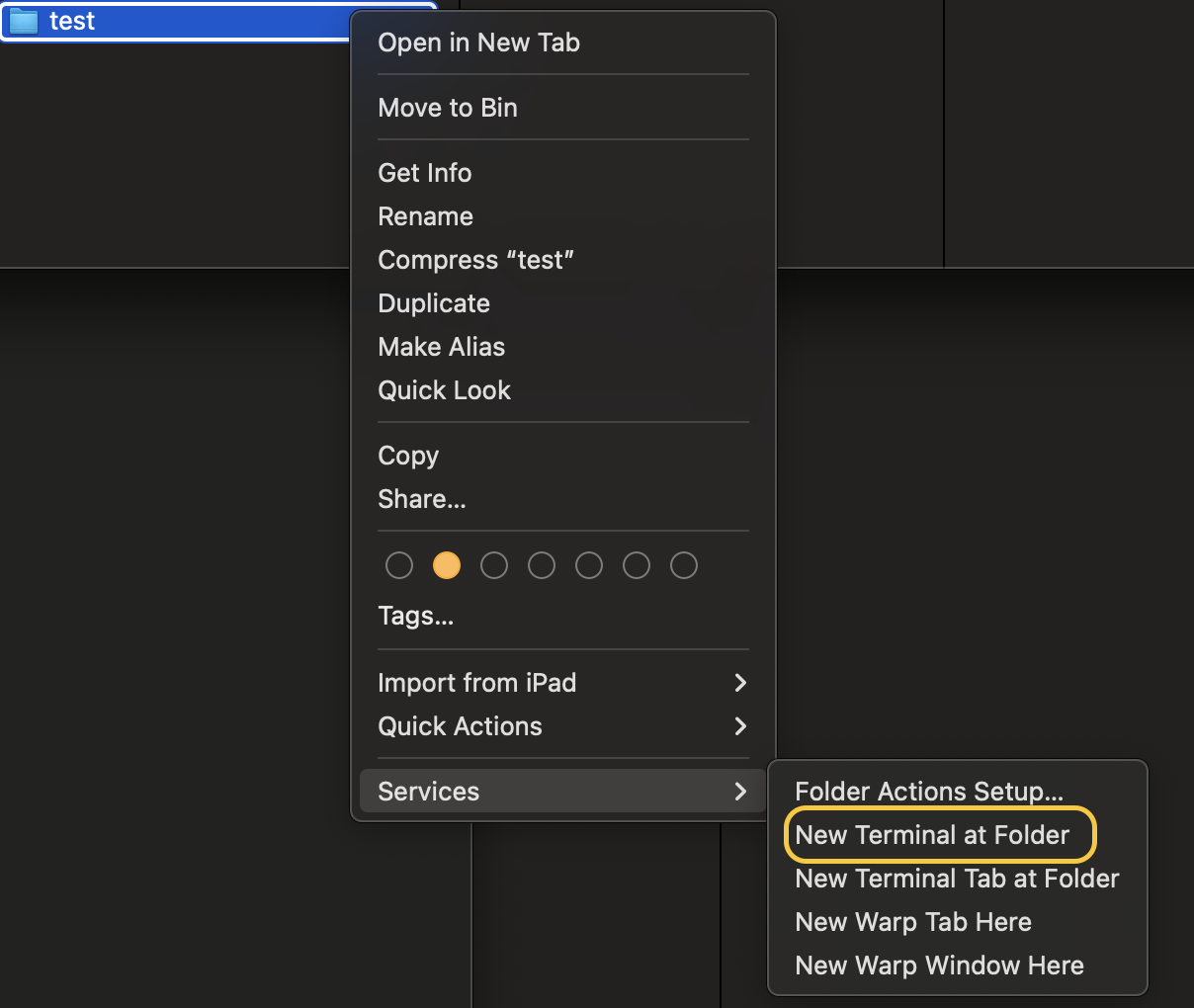
Öffnen Sie das Terminal im Ordner, in dem Sie das Projekt erstellen möchten:
- Mac: Rechtsklick auf den Ordner im Finder → Dienste → Neues Terminal beim Ordner
- Windows 11: Rechtsklick auf den Ordner im Explorer → In Terminal öffnen
- Windows 10: Rechtsklick auf den Ordner im Explorer → PowerShell-Fenster hier öffnen (falls nicht sichtbar: Shift + Rechtsklick)
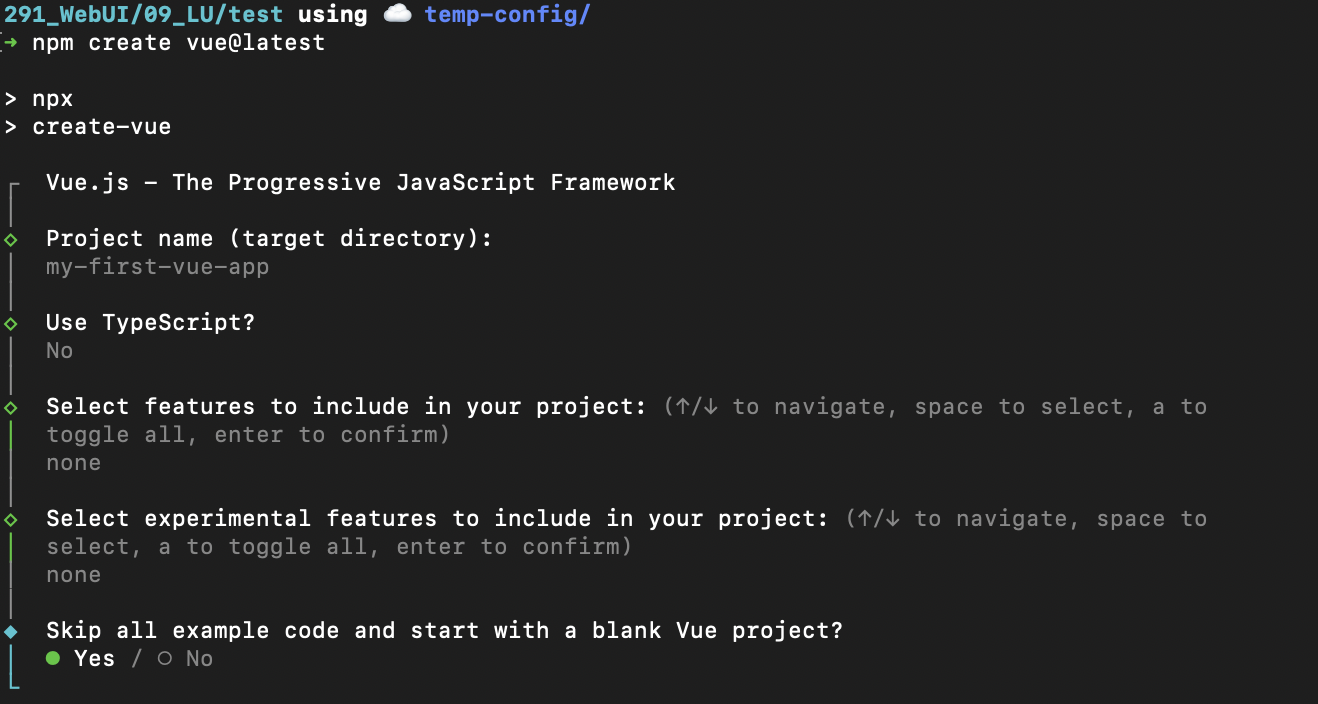
npm create vue@latest
Folgen Sie dem Setup-Assistenten:
- Project name:
my-first-vue-app - TypeScript: No
- Features: Nichts auswählen (Enter)
- Experimental features: Nichts auswählen (Enter)
- Skip all example code: Yes
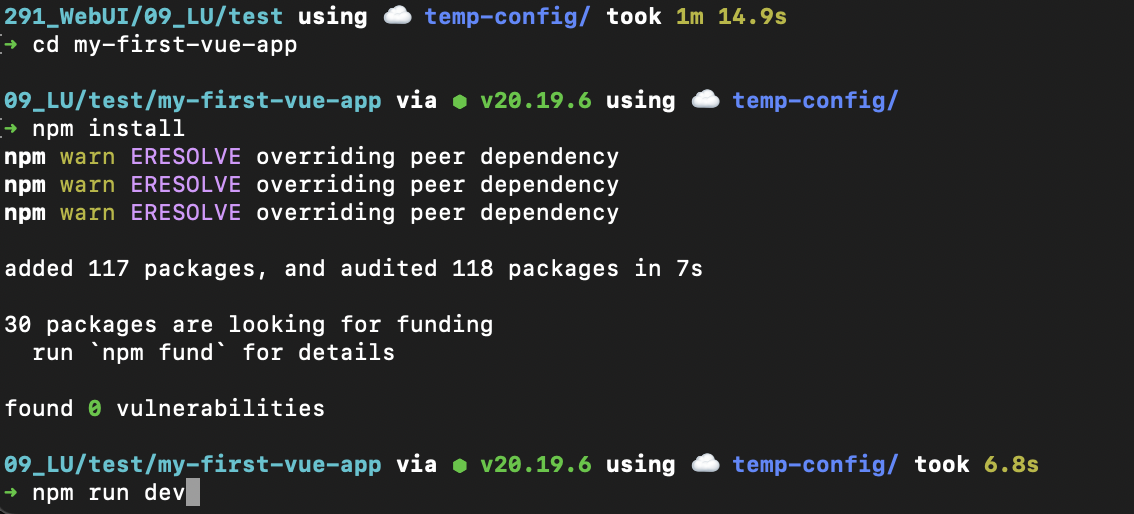
2. Projekt starten
3. VS Code einrichten
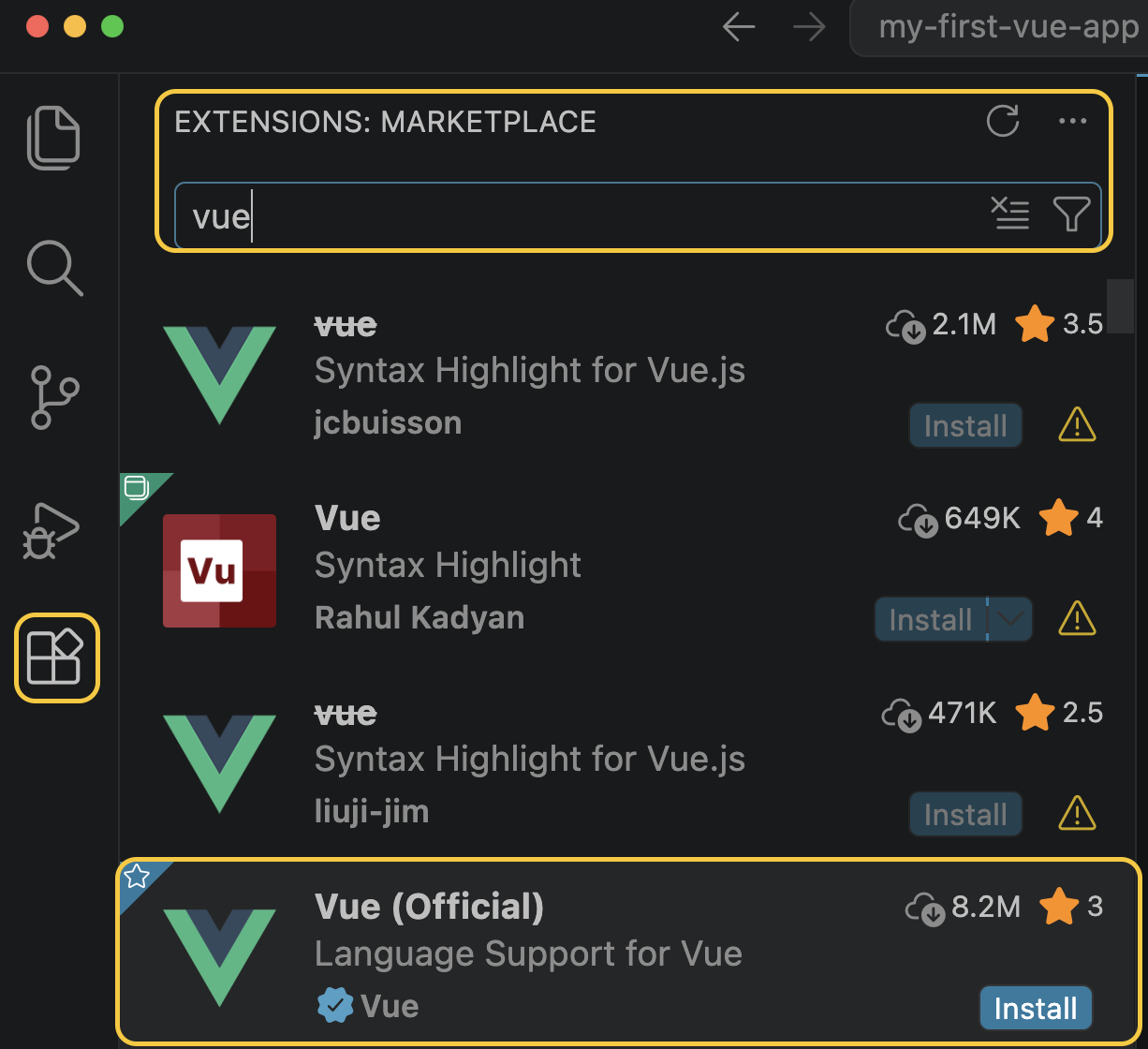
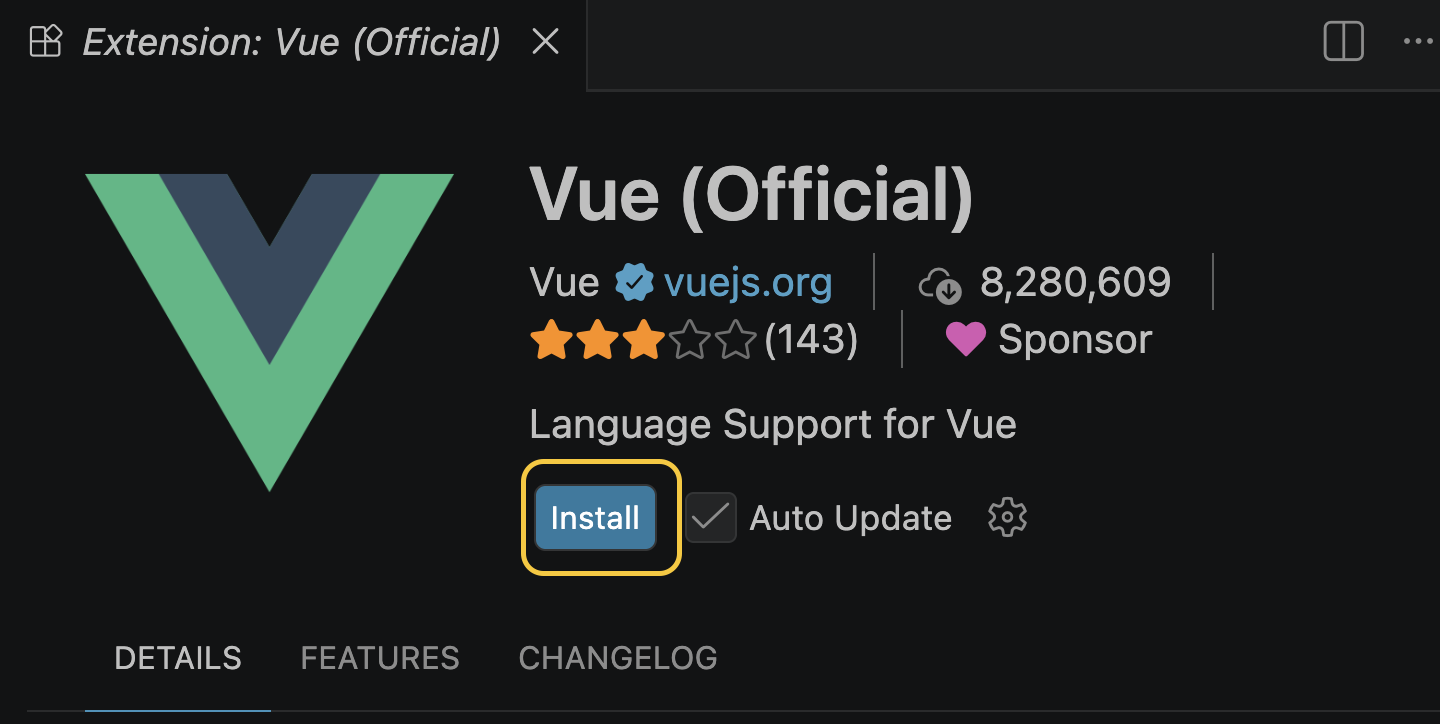
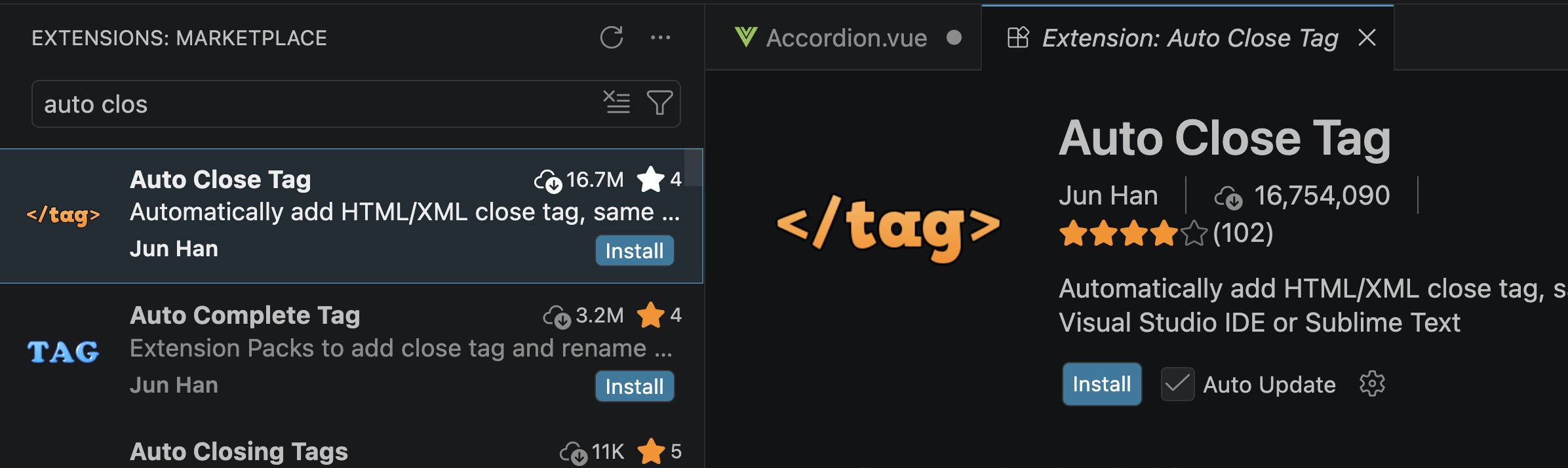
Damit Syntax-Highlighting funktioniert, installieren Sie zwei Extensions in VS Code (Webstorm braucht das nicht):
- Vue (Official) – Syntax-Highlighting für
.vue-Dateien - Auto Close Tag – schliesst HTML-Tags automatisch
FAQ Accordion in Vue
Schritt 1: Komponente erstellen
Erstellen Sie im src/-Ordner zwei neue Unterordner: components/ und assets/.
Erstellen Sie darin die Datei components/Accordion.vue mit folgendem Grundgerüst:
Fügen Sie im <template>-Bereich das HTML-Grundgerüst ein – Sie können es aus dem bestehenden FAQ-Accordion übernehmen:
Schritt 2: Komponente in App.vue einbinden
Damit die Komponente im Browser erscheint, muss sie in App.vue importiert und gerendert werden:
<script setup>
import Accordion from './components/Accordion.vue';
</script>

<template>
  <Accordion />
</template>
Was haben wir gemacht? Wir haben eine eigene Komponente erstellt – ein abgeschlossenes UI-Baustein, der einmal gebaut und beliebig oft eingesetzt werden kann. App.vue importiert und rendert ihn. Das ist das Komponentenprinzip von Vue.
Schritt 3: CSS hinzufügen
Im <style>-Bereich von Accordion.vue fügen wir die bekannten CSS-Regeln ein:
.panel {
  display: none;
}

.panel.open {
  display: block;
}
Schritt 4: Interaktivität – zuerst mit einer normalen Variable
Wir versuchen es zuerst mit einer gewöhnlichen Variable:
<script setup>
let isOpen = false;

function toggleOpen() {
  isOpen = !isOpen;
  console.log('isOpen', isOpen);
}
</script>

<template>
  <div class="accordion">
    <h1>FAQs</h1>
    <button v-on:click="toggleOpen" class="accordion-btn">
      What is this project, and how will it help me?
    </button>
    <div class="panel" v-bind:class="{ open: isOpen }">
      It's a small but mighty mission...
    </div>
  </div>
</template>
Testen Sie im Browser: Die Console zeigt den richtigen Wert – aber die Klasse open wird nicht gesetzt. Warum?
Die Variable ist nicht reaktiv. Vue weiss nicht, dass sie sich geändert hat, und rendert das Template nicht neu.
Schritt 5: ref() – die reaktive Variable
import { ref } from 'vue';
const isOpen = ref(false);
ref() macht die Variable reaktiv – Vue beobachtet sie. Ändert sich ihr Wert, aktualisiert Vue automatisch alle Stellen im Template, die davon abhängen.
Wichtig: Innerhalb von JavaScript greift man auf den Wert mit .value zu:
function toggleOpen() {
  isOpen.value = !isOpen.value;
}
Im <template> verwendet man isOpen direkt – ohne .value.
Schritt 6: Mustache {{ }} – JavaScript direkt im HTML
Mit doppelten geschweiften Klammern können JavaScript-Werte direkt ins HTML eingebettet werden:
{{ faqTitle }} wird durch den aktuellen Wert der Variable ersetzt. Ändert sich der Wert (bei einer ref()-Variable), aktualisiert sich die Anzeige automatisch.
Finaler Code
<script setup>
import { ref } from 'vue';

const isOpen = ref(false);
const faqTitle = 'FAQs';

function toggleOpen() {
  isOpen.value = !isOpen.value;
}
</script>

<template>
  <div class="accordion">
    <h1>{{ faqTitle }}</h1>
    <button v-on:click="toggleOpen" class="accordion-btn">
      What is this project, and how will it help me?
    </button>
    <div class="panel" v-bind:class="{ open: isOpen }">
      It's a small but mighty mission: you'll build an FAQ accordion with
      panels that open and close.
    </div>
  </div>
</template>

<style>
.panel {
  display: none;
}
.panel.open {
  display: block;
}
</style>