LU02a - Installation und Konfiguration der MySQL-Datenbank
Voraussetzungen
- Arbeitsform: Einzelarbeit oder Partnerarbeit (helfen Sie sich gegenseitig)
- Zeitaufwand: ca. 15 Minuten
- Erwartetes Ergebnis:
- Lokaler MySQL-Datenbankserver ist korrekt installiert und der Dienst läuft erfolgreich
Einführung
Das übergeordnete Thema des Moduls 290 ist der Umgang mit Daten. Deshalb beginnen wir mit der Installation einer Datenbank. Es gibt viele verschiedene Datenbankmanagementsysteme (DBMS) auf dem Markt. Wir verwenden MySQL, da es sich um ein weit verbreitetes Open-Source-Programm handelt, das zudem für Lernzwecke kostenlos genutzt werden kann.
MySQL wird in unzähligen Anwendungen eingesetzt, z.B. bei fast allen WordPress-Installationen. Dort verwaltet MySQL u.a. Benutzerkonten (Login ins Admin-Dashboard), Blog-Beiträge sowie Artikel, die in einem Webshop (z.B. mit WooCommerce) verkauft werden.
Sie werden gelegentlich auch auf MariaDB stossen. Das ist ein ein 2009 entstandener Fork (eine Abspaltung): Als Oracle MySQL übernahm, entwickelten die ursprünglichen MySQL-Macher eine eigene, unabhängige Variante weiter. Beide funktionieren im Alltag sehr ähnlich.
MySQL als lokaler Server
Wir installieren MySQL lokal als Server. Das bedeutet: Das Datenbankmanagementsystem (DBMS) MySQL läuft nach der erfolgreichen Installation und Konfiguration im Hintergrund auf unserem Rechner und kann SQL-Anfragen von einem Client (z.B. WebStorm) entgegennehmen.
Dadurch können wir Datenbanken erstellen, Tabellen konfigurieren und Daten speichern oder abfragen – genauso wie auf einem „echten„ Webserver.
MySQL läuft als Hintergrundprozess (Windows = Service, macOS/Linux = Daemon) Ein Service in Windows ist ein Hintergrundprogramm, das automatisch beim Systemstart ausgeführt wird, z.B. der „MySQL97“-Dienst. Auf macOS/Linux übernimmt diese Aufgabe ein sogenannter Daemon. Beide erfüllen denselben Zweck: Sie sorgen dafür, dass MySQL dauerhaft im Hintergrund verfügbar ist, ohne dass der Benutzer es manuell starten muss.
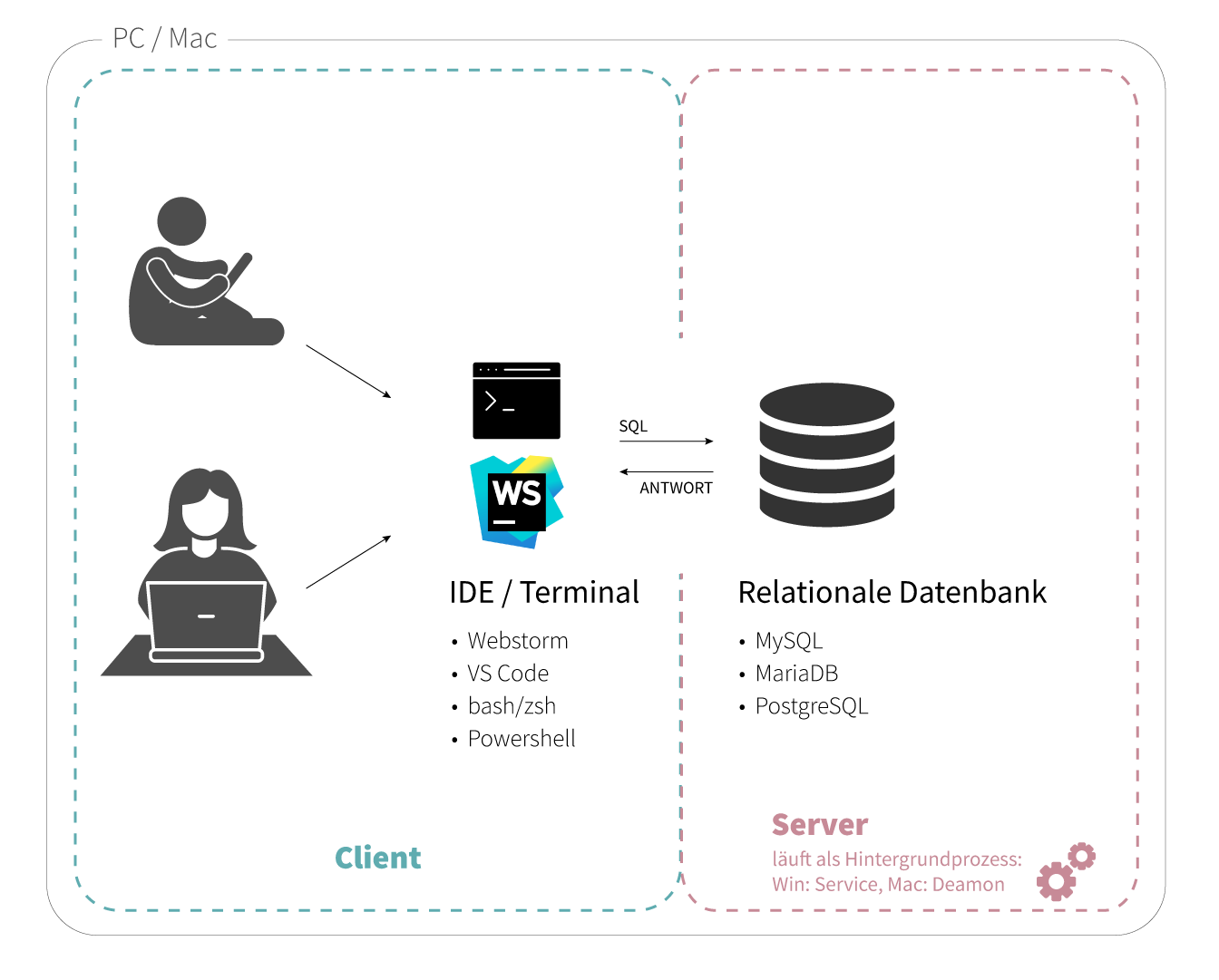
Wenn wir MySQL lokal installieren und über eine IDE wie WebStorm darauf zugreifen, findet auch hier, komplett auf unserem Computer, ein Spiel zwischen Client und Server statt, bei dem Anfragen gestellt und Antworten zurückgegeben werden.
Aufgaben
1. Software herunterladen
Rufen Sie die MySQL-Website auf: MySQL Community Server. Laden Sie die für Ihr Betriebssystem passende Version herunter:
Mac-User
Installieren Sie nicht die Version 26.7 sondern die Version 9.2.7 LTS. Siehe Screenshot unten ↓
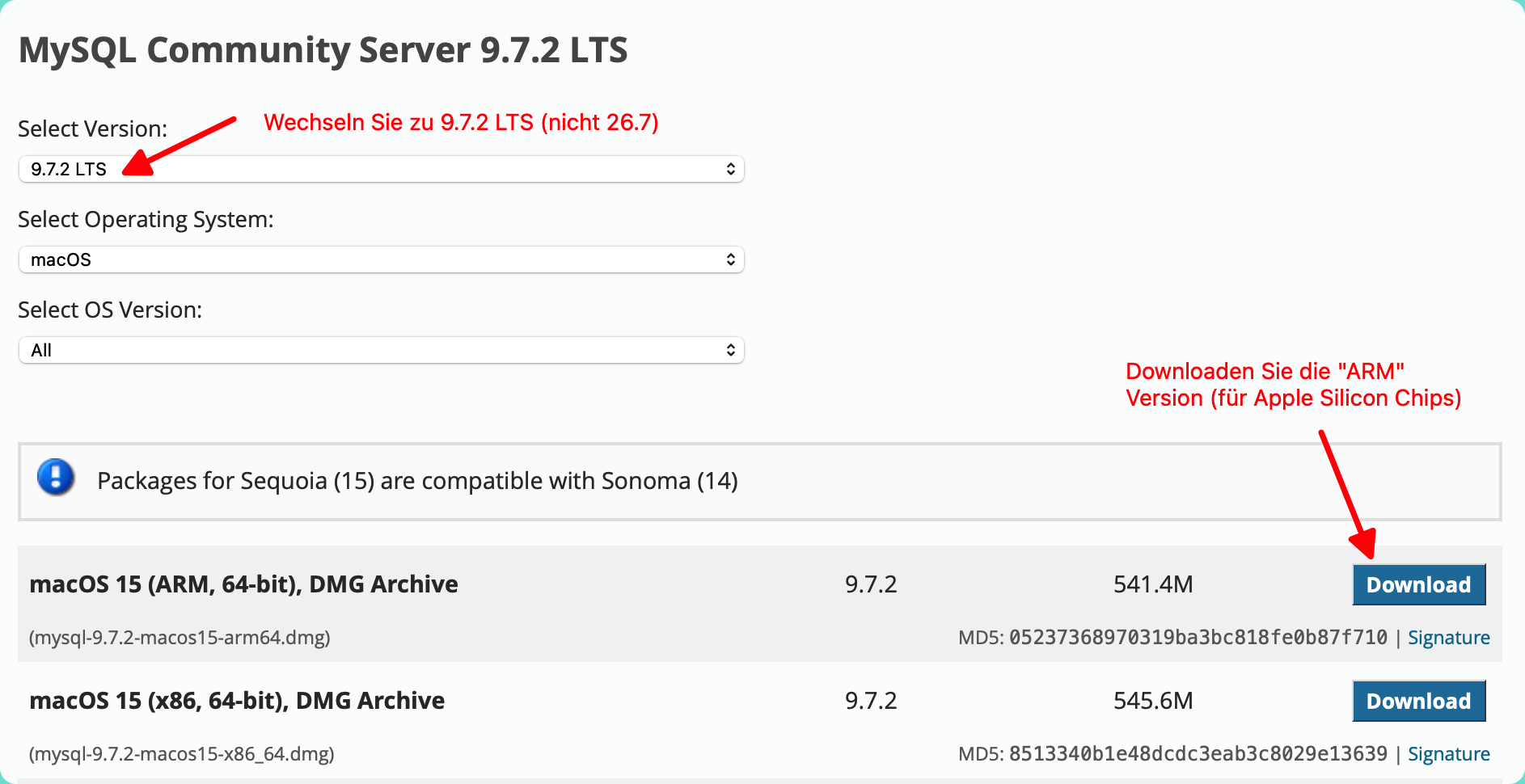 Auswahl der korrekten MySQL Installation → nur für Mac User!
Wenn Sie ein MacBook mit Apple Chip (Apple Silicon) besitzen, laden Sie die ARM, 64-bit, DMG Archive herunter. Falls Ihr MacBook einen Intel-Chip hat, nutzen Sie die x86, 64-bit DMG Archive.
Windows-User
Wählen Sie x86, 64-bit MSI Installer als Download (ausser Sie haben einen ARM-Chip verbaut, was aber sehr selten ist).
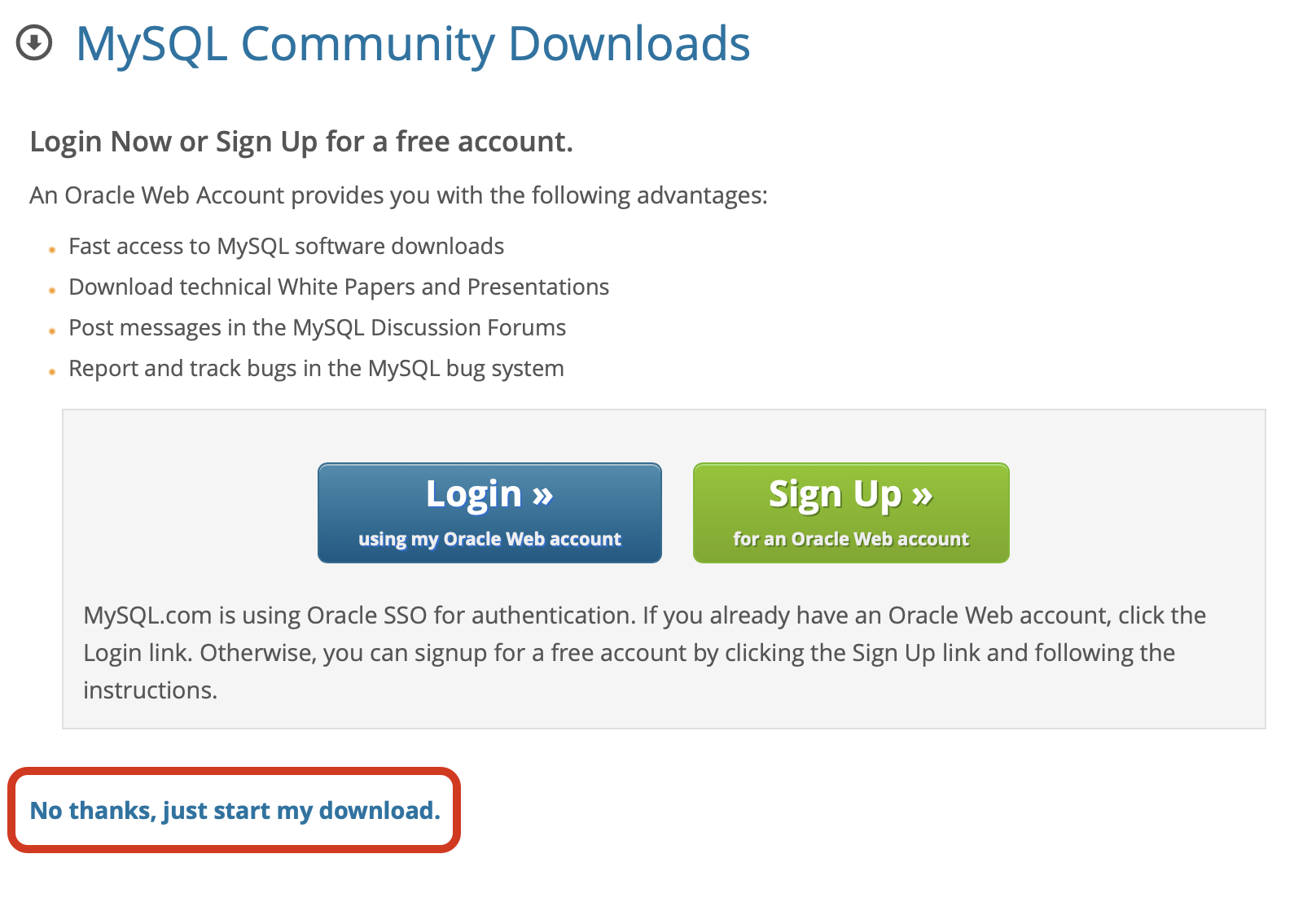
Sie brauchen kein Konto zu erstellen, um MySQL herunterzuladen. Wenn Sie zu einem Login/Register-Formular kommen, wählen Sie einfach „No thanks, just start my download.“
2. Installation & Konfiguration
- Installation starten: Führen Sie den Installationsprozess mit dem heruntergeladenen Installer durch. Dadurch wird MySQL auf Ihrem Rechner eingerichtet. Sie können die Standard-Konfiguration im Installer auswählen (also einfach die vorhandenen, bereits ausgewählten Checkboxen bestätigen). Sie werden während des Installationsprozesses dazu aufgefordert, ein Root-Passwort zu setzen – oder es wird Ihnen gegebenenfalls automatisch eines vorgeschlagen. Merken Sie sich dieses Passwort unbedingt (s. Box hier unten)!
Wichtig: Merken Sie sich unbedingt das Root-Passwort. Wir brauchen es im nächsten Schritt, um die Verbindung von WebStorm zu MySQL aufzubauen, und auch später im Modul wieder, wenn wir den Backendserver programmieren.
3. Dienst/Daemon prüfen
Überprüfen Sie, ob MySQL im Hintergrund läuft:
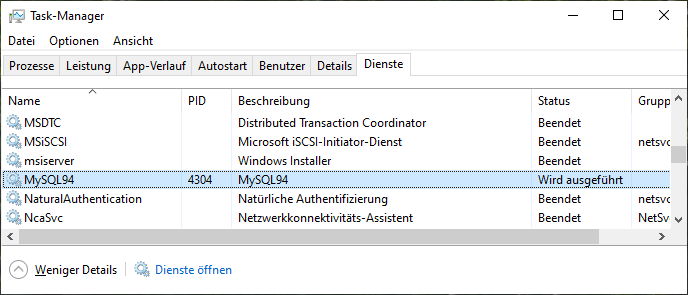
- Windows: Öffnen Sie den Task-Manager → Reiter Dienste → suchen Sie nach MySQLXX (XX = Versionsnummer, z.B. 97) → Status = *Wird ausgeführt*.
- macOS: Öffnen Sie Systemeinstellungen → MySQL → prüfen Sie, ob der Server gestartet ist.

 Guido Koch