Dies ist eine alte Version des Dokuments!
LU16b - Testing
Testing stellt sicher, dass eine Web-Applikation so funktioniert, wie erwartet – bevor sie in Production gelangt. Es gibt vier Testarten, die sich in Umfang, Geschwindigkeit und Aufwand unterscheiden.
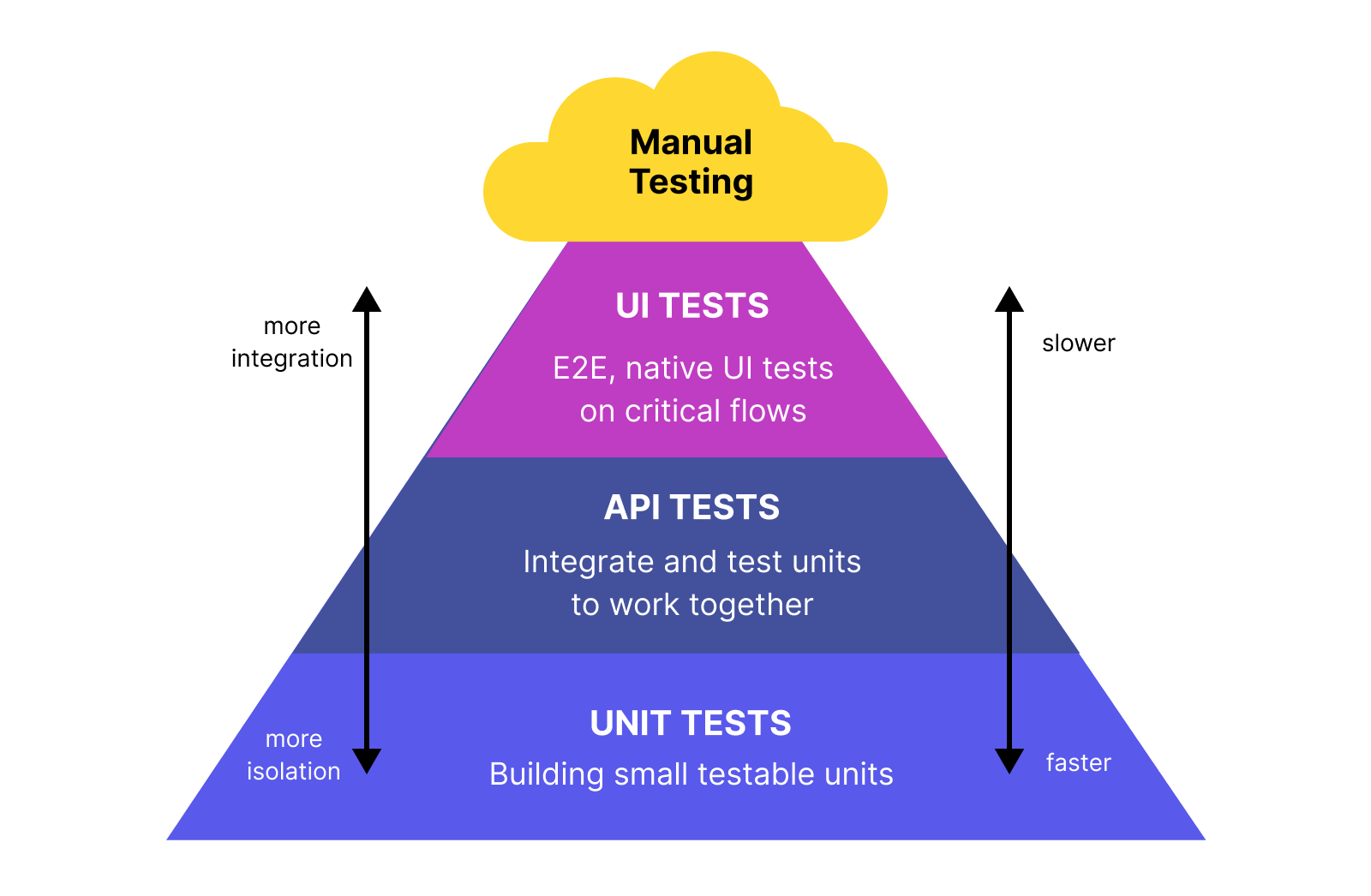
Testing-Pyramide mit vier Ebenen
Die Pyramide zeigt die empfohlene Gewichtung:
- Unten (breit): Viele schnelle Unit Tests – testen einzelne isolierte Funktionen.
- Mitte: Weniger Integration Tests – testen das Zusammenspiel von Funktionen.
- Oben (schmal): Wenige, langsame End-to-End Tests – aufwändig, aber realitätsnah.
- Wolke: Manuelles Testen – nicht automatisierbar, aber unverzichtbar.
Unit Test
Ein Unit Test prüft eine einzelne, isolierte Funktion – ohne Abhängigkeiten von aussen (kein Browser, keine API, keine Datenbank).
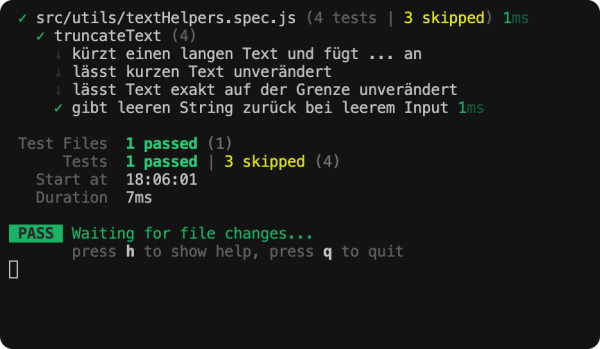 Screenshot Vitest-Output im Terminal mit grünem PASS
Werkzeug: Vitest
Beispiel: Eine Funktion, die langen Text abkürzt.
// textHelpers.js
export function truncateText(text, maxLength) {
  if (text.length <= maxLength) return text
  return text.slice(0, maxLength) + '...'
}
// textHelpers.spec.js
import { truncateText } from './textHelpers.js'
import { test, expect } from 'vitest'

test('kürzt langen Text ab', () => {
  expect(truncateText('Was ist Vue.js?', 6)).toBe('Was is...')
})

test('lässt kurzen Text unverändert', () => {
  expect(truncateText('Hallo', 10)).toBe('Hallo')
})
| Eigenschaft | Unit Test |
|---|---|
| Geschwindigkeit | Sehr schnell (Millisekunden) |
| Browser nötig? | Nein |
| Echte API nötig? | Nein |
| Testet | Eine einzelne Funktion |
Integration Test
Ein Integration Test prüft das Zusammenspiel mehrerer Teile – zum Beispiel wie eine Funktion einen API-Aufruf durchführt und die Antwort verarbeitet.
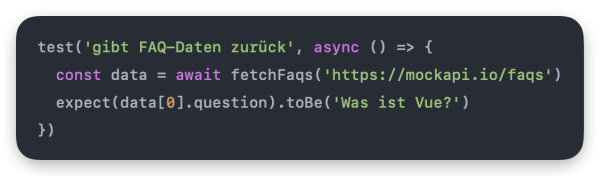
Vitest mit Integration Test
Werkzeug: Vitest
Beispiel: Die fetchFaqs()-Funktion abrufen und prüfen, ob die Daten korrekt ankommen.
// fetchFaqs.spec.js
import { test, expect, vi } from 'vitest'
import { fetchFaqs } from './fetchFaqs.js'

vi.stubGlobal('fetch', () => Promise.resolve({
  json: () => Promise.resolve([{ id: '1', question: 'Was ist Vue?' }])
}))

test('gibt FAQ-Daten zurück', async () => {
  const data = await fetchFaqs('https://mockapi.io/faqs')
  expect(data[0].question).toBe('Was ist Vue?')
})
Warum fetch mocken? Im Test soll nicht die echte MockAPI.io aufgerufen werden. Mit vi.stubGlobal wird fetch durch eine Fake-Version ersetzt, die sofort antwortet – ohne Internetverbindung.
| Eigenschaft | Integration Test |
|---|---|
| Geschwindigkeit | Schnell (Millisekunden) |
| Browser nötig? | Nein |
| Echte API nötig? | Nein (gemockt) |
| Testet | Fetch + Datenverarbeitung zusammen |
End-to-End Test (E2E)
Ein E2E Test öffnet einen echten Browser und simuliert, wie eine Nutzerin oder ein Nutzer mit der App interagiert – Klicks, Formular-Eingaben, Navigation.

//Screenshot Playwright Test Runner mit Browserfenster und Testergebnis
Werkzeug: Playwright
Beispiel: Prüfen, ob das FAQ-Accordion korrekt öffnet und schliesst.
// accordion.spec.js
import { test, expect } from '@playwright/test'

test.beforeEach(async ({ page }) => {
  await page.goto('http://localhost:5173', { waitUntil: 'networkidle' })
})

test('Antwort ist standardmässig nicht sichtbar', async ({ page }) => {
  await expect(
    page.getByText('Your laptop has absorbed your energy...')
  ).not.toBeVisible()
})

test('Antwort erscheint nach Klick auf die Frage', async ({ page }) => {
  await page
    .getByRole('button', { name: 'Why does my code work on my machine?' })
    .click()
  await expect(
    page.getByText('Your laptop has absorbed your energy...')
  ).toBeVisible()
})
| Eigenschaft | E2E Test |
|---|---|
| Geschwindigkeit | Langsam (Sekunden pro Test) |
| Browser nötig? | Ja (Chromium, Firefox, WebKit) |
| Echte API nötig? | Ja (oder Staging-URL) |
| Testet | Vollständige Interaktion eines Users im Browser |
Manuelles Testen
Manuelles Testen kann nicht vollständig automatisiert werden – es erfordert menschliches Urteilsvermögen. Typische Aufgaben:
- Responsive Design auf verschiedenen Bildschirmgrössen prüfen
- Cross-Browser-Kompatibilität testen (Chrome, Firefox, Edge)
- Visuelle Qualität und Nutzererlebnis beurteilen
- Accessibility mit Tastatur und Screenreader prüfen
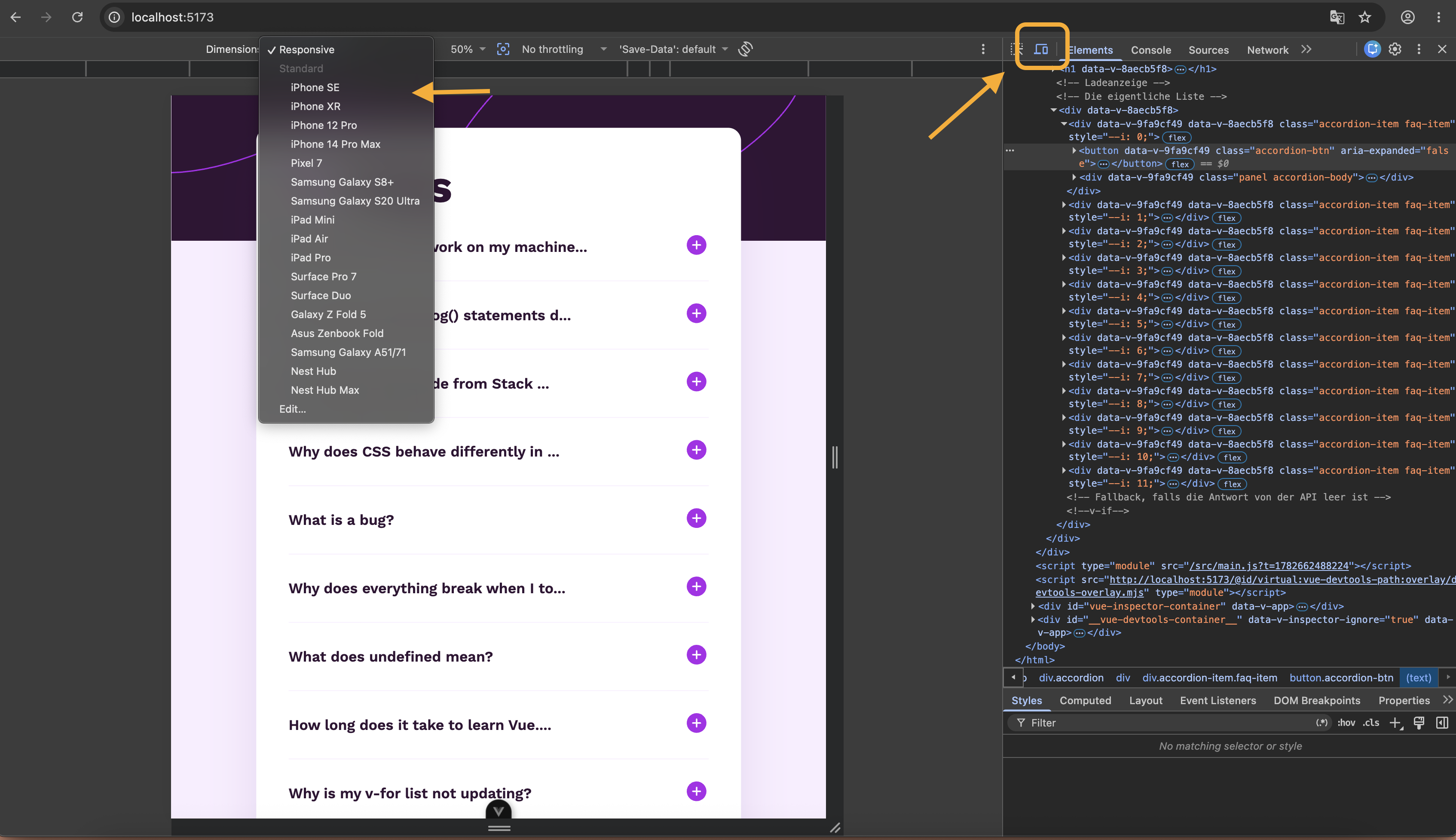
Screenshot Chrome DevTools mit aktivierter Device Toolbar
Werkzeug: Chrome DevTools (im Browser integriert)
Öffnen Sie die DevTools mit F12, dann klicken Sie auf das Geräte-Symbol oben links oder drücken Sie Ctrl+Shift+M. Sie können nun die Breite frei einstellen oder ein Gerät aus der Liste wählen.
Empfohlene Testbreiten:
| Gerät | Breite |
|---|---|
| Mobile (z.B. iPhone SE) | bis 375px |
| Tablet (z.B. iPad) | 768px |
| Desktop | ab 1280px |
Testprotokoll
Für das manuelle Testen wird ein Testprotokoll geführt. Es dokumentiert, was getestet wurde, was erwartet wurde und was tatsächlich passiert ist.
| # | Testfall | Erwartetes Resultat | Effektives Resultat | Status |
|---|---|---|---|---|
| 1 | Seite aufrufen | FAQ-Liste wird geladen und angezeigt | ☐ ✅ ☐ ❌ | |
| 2 | Auf eine Frage klicken | Antwort wird sichtbar | ☐ ✅ ☐ ❌ | |
| 3 | Nochmals auf dieselbe Frage klicken | Antwort schliesst sich | ☐ ✅ ☐ ❌ | |
| 4 | Tab-Taste: durch Fragen navigieren | Fokus-Rahmen springt sichtbar von Frage zu Frage | ☐ ✅ ☐ ❌ | |
| 5 | Enter auf fokussierter Frage | Antwort öffnet sich | ☐ ✅ ☐ ❌ | |
| 6 | DevTools: 375 px | Layout passt sich an, kein horizontales Scrollen | ☐ ✅ ☐ ❌ | |
| 7 | Echtes Smartphone | App funktioniert, Klick öffnet die Antwort | ☐ ✅ ☐ ❌ | |
| 8 | Firefox oder Edge | App lädt und verhält sich gleich wie in Chrome | ☐ ✅ ☐ ❌ |