Dies ist eine alte Version des Dokuments!
Classroom50: Klasse erstellen
Jede Organisation kann eine oder mehrere Klassen enthalten. Diese Seite beschreibt, wie du eine Klasse innerhalb der Organisation erstellst.
Voraussetzungen
- Die GitHub-Organisation wurde erstellt.
- Die Organisation in Classroom50 wurde erstellt.
Klasse erstellen
- Gehe zu https://classroom50.org/.
- Öffne den gewünschten Classroom.
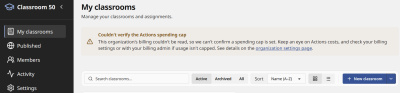
- Klicke auf [+ New classroom]


Lernende hinzufügen
Um alle Lernenden einer Klasse hinzuzufügen, erstellst du am einfachsten eine CSV-Datei.
- Die Teilnehmerliste eines Moodle-Kurses bildet eine gute Basis für die CSV-Datei.
- Lade die Teilnehmerliste aus dem Moodle-Kurs als CSV-Datei herunter.
- Ersetze die erste Zeile mit
first_name,last_name,email,section - Entferne das Komma am Ende der Zeile.
Beispiel
first_name,last_name,email,section
Hanna,Huser,huserh@bzz.ch,IA25a
Beat,Beispiel,beispielb@bzz.ch,IA25a
...
- Lade nun die bearbeitete CSV-Datei in deine Klasse hoch.
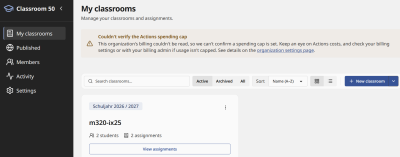
- Öffne die Klasse innerhalb des Classrooms über den Button [View assignments]
- Gehe zu „Roster“ und klicke den Button für den CSV-Upload und lade die Datei hoch.
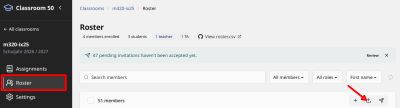


Aktuell wird der Vor/Nachname der Lernenden im Roster nicht angezeigt.
Falls du dies möchtest, kannst du die Datei roster.csv im GitHub-Repository classroom50 bearbeiten.
Individueller Autograder
Du kannst für deine Klassen einen individuellen Grader (z.B. pygrader vom BZZ) verwenden.
1. autograder.py kopieren
- Öffne das Repository
classroom50innerhalb der GitHub-Organisation. Zum Beispielhttps://github.com/m320-ix25/classroom50.git. - Öffne den Ordner für die gewünschte Klasse. Zum Beispiel
m320-ix25.
In diesem Ordner sind schon einige JSON- und CSV-Dateien. - Kopiere das Skript
autograder.pyvon https://github.com/BZZ-Commons/pygrader50/blob/main/bootstrap/autograder.py in den Klassenordner.