LU02: Fonts, CSS-Variablen, Cascade & Media Queries
Ziel von LU02: Sie bringen Ihr Projekt „Landingpage Alarado“ optisch näher ans Figma-Design, indem Sie
- die Schrift (Google Font) einbinden,
- Designwerte als CSS-Variablen definieren und
- mit Media Queries das Responsive-Layout für Mobile umsetzen.
Lernziele
- Sie können eine Google Font per
<link>einbinden und alsfont-familyverwenden. - Sie verstehen
px,emundremund setzen Schriftgroessen konsistent um. - Sie können CSS-Variablen in
:rootdefinieren und mitvar(…)einsetzen. - Sie verstehen die CSS-Kaskade (Vererbung, Spezifität, Reihenfolge).
- Sie können Media Queries für Responsive Design nutzen und mit DevTools testen.
1) Fonts im Web

Google Fonts via CDN
In vielen Projekten werden Fonts schnell über ein CDN eingebunden (z.B. Google Fonts). Das ist praktisch für Schulprojekte und schnelle Prototypen.
Typischer Aufbau im <head> (hier mit Poppins):
<link rel="preconnect" href="https://fonts.googleapis.com" />
<link rel="preconnect" href="https://fonts.gstatic.com" crossorigin />
<link
  href="https://fonts.googleapis.com/css2?family=Poppins:ital,wght@0,100;0,200;0,300;0,400;0,500;0,600;0,700;0,800;0,900;1,100;1,200;1,300;1,400;1,500;1,600;1,700;1,800;1,900&display=swap"
  rel="stylesheet"
/>
Dann im CSS verwenden:
body {
  font-family: "Poppins", sans-serif;
}
Praxis-Hinweis: In professionellen Projekten werden Fonts oft lokal gespeichert (Datenschutz, Performance, Offline-Fähigkeit). Für dieses Modul genügt zu Beginn das Einbinden via <link>. 1)
Fonts lokal speichern
Wenn Fonts lokal im Projekt liegen, werden sie mit @font-face eingebunden.
@font-face {
  font-family: "Poppins";
  src: url("./fonts/Poppins-Regular.woff2") format("woff2");
  font-weight: 400;
  font-style: normal;
}
Wichtige Font-Eigenschaften
font-family: Schriftfamilie mit Fallback (z.B.sans-serif)font-weight: Schriftschnitt (400 normal, 700 bold) 3)font-style: normal oder italicline-height: Zeilenhöhe (Best Practice: einheitenlos, z.B.1.4)
Einheiten bei Schriftgrössen
Wichtig: Bei Schriftgroessen geht es nicht nur um „schön“, sondern auch um Skalierung, Wartbarkeit und Accessibility.
Viele Menschen nutzen Browser-Zoom oder haben eine grössere Standard-Schrift eingestellt.
px
pxist eine „fixe“ Design-Einheit:16pxbleibt rechnerisch 16px.- Vorteil: direkt und einfach.
- Nachteil: In grossen Projekten wird es schnell unübersichtlich, weil Anpassungen an vielen Stellen nötig werden.
h1 { font-size: 64px; }
p  { font-size: 18px; }
em
1ementspricht der berechneten Schriftgroesse (font-size) des aktuellen Elements.emwirkt wie ein Faktor:2emist doppelt so gross wie die Schriftgroesse des Eltern-Elements.
body { font-size: 16px; }  /* Basis */
h1   { font-size: 2em; }   /* 2 × 16px = 32px */
Die typische EM-Falle Wenn mehrere Eltern-Elemente die Schrift bereits verändern, multipliziert sich der Effekt:
body { font-size: 1.2em; }  /* 1.2 × 16px = 19.2px */
div  { font-size: 1.3em; }  /* 1.3 × 19.2px = 24.96px */
h1   { font-size: 2em; }    /* 2 × 24.96px = 49.92px */
Wann ist em sinnvoll
- Für Proportionen innerhalb einer Komponente: Padding, Icon-Grössen, Abstände, die mit dem Text mitwachsen sollen.
button {
  font-size: 1rem;
  padding: 0.8em 1.2em; /* wächst mit der Button-Schrift */
}
rem
1remist relativ zur Schriftgroesse des Root-Elementshtml.- Falls keine Schriftgrösse auf
htmlgesetzt ist, wird die Browsereinstellung genutzt. Das ist besonders für Menschen mit Seh-Einschränkungen wichtig, da sie damit die Schriftgrösse selbstständig vergrössern können. - Vorteil: bleibt konsistent, egal wie tief ein Element verschachtelt ist.
html { font-size: 16px; }
h1   { font-size: 4rem; }      /* 64px */
p    { font-size: 1.125rem; }  /* 18px */
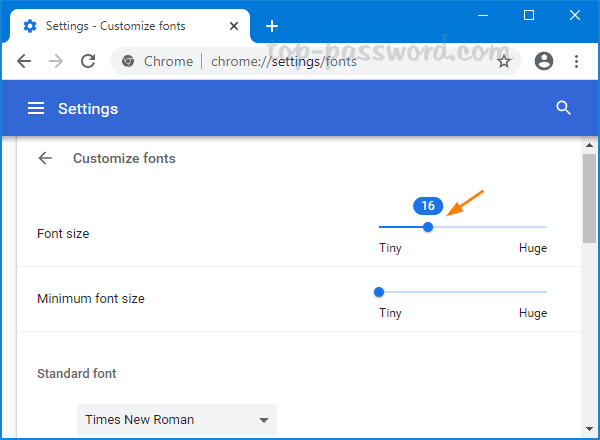 Ohne setzen der Schriftgrösse aufs HTML-Tag via CSS, wird mit
 rem die Browsereinstellung multipliziert.
h1   { font-size: 4rem; }      /* 4x Browsereinsteillung */
p    { font-size: 1.125rem; }  /* 1.125x Browsereinstellung (Default-Einstellung im Browser ist 16px) */
Empfehlung für dieses Modul
- Für Schriftgroessen überwiegend rem verwenden.
- em gezielt innerhalb von Komponenten einsetzen.
- px sparsam einsetzen, z.B. für 1px Linien oder sehr feine Details.
line-height
2) CSS-Variablen
Was sind CSS-Variablen
CSS-Variablen sind benannte Werte, die Sie einmal zentral definieren und dann überall wiederverwenden.
:root {
  --primary: #263fa9;
  --text: #223344;
  --h1-size: 4rem;
}

body { color: var(--text); }
button { background: var(--primary); }
h1 { font-size: var(--h1-size); }
Warum lohnt sich das
- Wiederverwendbarkeit: weniger Copy/Paste, weniger Fehler
- Wartbarkeit: 1 Änderung in
:rootwirkt im ganzen Projekt - Lesbarkeit: Namen sind verständlicher als zufällige Hex-Zahlen
Vergleich zu Print-Design
CSS-Variablen funktionieren ähnlich wie Absatz- und Zeichenstile: Sie definieren Werte zentral und wenden sie konsistent an.
Das Video zeigt anschaulich, wie CSS-Variablen eingesetzt werden und responsive Designs mit Media-Queries (Details weiter unten auf der Seite) umgesetzt werden.
3) CSS Cascade

Viele CSS-Regeln funktionieren nach dem Prinzip „Wasserfall“ → Styles, die für Elemente ganz „oben“ im HTML definiert wurden, vererben sich an Elemente weiter „unten“ in der HTML-Struktur (gemeint sind Kinder-Elemente)
Was ist die Kaskade
Die CSS-Kaskade entscheidet, welche CSS-Regel am Ende wirklich angewendet wird, wenn mehrere Regeln dasselbe Element betreffen.
Vererbung
Einige Eigenschaften werden von Eltern an Kinder vererbt.
- Häufig vererbt:
color,font-*,line-height,text-transform - Meist nicht vererbt:
background-*,margin/padding,border,width/height,display
body {
  font-family: "Poppins", sans-serif;
  color: #223344;
  line-height: 1.4;
}
Überschreiben
Wenn zwei Regeln dieselbe Eigenschaft setzen, gilt diese Reihenfolge:
- Wichtigkeit:
!importantgewinnt 9) - Spezifität: ID schlägt Klasse, Klasse schlägt Element
- Reihenfolge: bei gleicher Spezifität gewinnt die spätere Regel
a { color: black; }
.menu a { color: gray; }
a.active { color: blue; }
#special a { color: red; }
Reihenfolge im CSS
Bei gleicher Spezifität gewinnt die Regel, die später im CSS steht.
.menu a { color: gray; }
.menu a { color: green; } /* gewinnt, weil später */
Für ein vertieftes Verständnis schauen Sie sich diese interaktive Darstellung an: CSS Cascade
Wenn Sie in einem Projekt viele (über 10) !important-Statements haben, dann gibt es ein Problem: Der CSS-Code wird unübersichtlich – man weiss nicht mehr was wird wo überschrieben und warum. Besser darum @layer-Syntax zu verwenden:
4) Media Queries und Responsive Design

Was macht eine Media Query
Media Queries passen die Darstellung an verschiedene Bildschirmbreiten an. Der Inhalt bleibt gleich, nur das Layout ändert sich.
Breakpoints
Ein Breakpoint ist eine Breite, bei der Sie das Layout anpassen, weil es sonst nicht mehr sauber wirkt.
@media (width < 1024px) { ... }
Typische Hinweise, dass ein Breakpoint nötig ist:
- Elemente überlappen oder stossen sich
- Navigation passt nicht mehr
- 2 Spalten werden zu eng
- horizontales Scrollen entsteht
Merksatz: Ein Breakpoint ist ein Layout-Umbruchpunkt, nicht ein „Handy-Mass“.
Beispiel aus unserem Projekt
Desktop: Text links, Bild rechts. Mobile: Bild oben, Text darunter.
#hero-section { flex-direction: row; }

@media screen and (width < 1024px) {
  #hero-section { flex-direction: column-reverse; }
}
Media Queries und Kaskade
Media Queries folgen denselben Regeln wie normales CSS:
- Bei aktivem Breakpoint überschreiben Sie nur die Eigenschaften, die sich ändern.
- Bei gleicher Spezifität gewinnt die Regel, die später kommt.
5) Responsive Testing mit DevTools
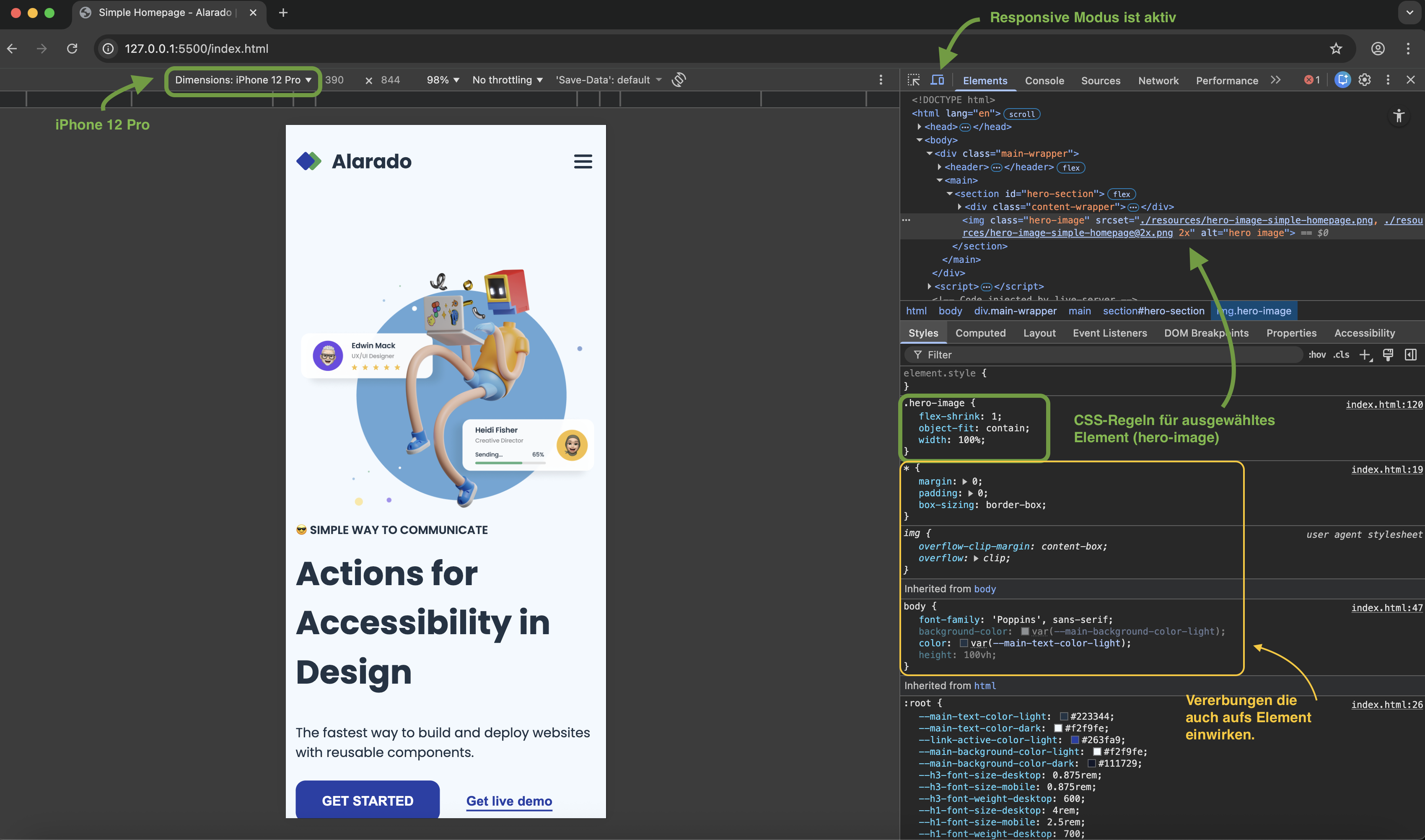
- Öffnen Sie DevTools (Chrome/Edge: F12)
- Aktivieren Sie Device Toolbar (Handy/Tablet Symbol)
- Testen Sie:
- Breitenwechsel über/unter 1024px
- Presets (z.B. iPhone, iPad)
- Hoch-/Querformat
- Prüfen Sie:
- Überlappungen oder abgeschnittene Bereiche
- horizontales Scrollen
- Lesbarkeit der Schrift
Praxis-Tipp
Wenn etwas nicht greift: DevTools → „Styles“ öffnen und schauen, welche Regel durchgestrichen ist. Das ist Kaskade in Aktion.
woff2.px oft weniger flexibel, wenn Sie ein Designsystem skalieren oder mehrere Breakpoints sauber pflegen wollen.em eine Recheneinheit: 1em = aktuelle font-size.em für globale Typografie manchmal schwerer zu kontrollieren, wenn viel verschachtelt wird.line-height skaliert automatisch mit der Schriftgroesse.