Dies ist eine alte Version des Dokuments!
LU02: Fonts, CSS-Variablen, Cascade & Media Queries
Ziel von LU02: Sie bringen Ihr Projekt „Landingpage Alarado“ optisch näher ans Figma-Design, indem Sie
- die Schrift (Google Font) einbinden,
- Designwerte als CSS-Variablen definieren und
- Mit Media Queries das Responsive-Layout für Mobile umsetzen.
Lernziele
- Sie können eine Google Font per
<link>einbinden und sinnvoll alsfont-familyverwenden. - Sie verstehen den Unterschied zwischen
px,emundremund setzen Schriftgrössen konsistent um. - Sie können CSS-Variablen in
:rootdefinieren und mitvar(…)wiederverwenden. - Sie verstehen die CSS-Cascade (Reihenfolge/Überschreiben/Vererbung).
- Sie können Media Queries für Responsive Design nutzen und mit DevTools testen.
Fonts im Web

Google Fonts via CDN
In vielen Projekten werden Fonts schnell über ein CDN eingebunden (z.B. Google Fonts) – das ist praktisch für Prototypen und Schulprojekte.
Typischer Aufbau im <head>:
<link rel="preconnect" href="https://fonts.googleapis.com" />
<link rel="preconnect" href="https://fonts.gstatic.com" crossorigin />
<link href="https://fonts.googleapis.com/css2?family=Poppins:wght@400;500;600;700&display=swap" rel="stylesheet" />
Dann im CSS verwenden:
body {
  font-family: "Poppins", sans-serif;
}
Hinweis zur Praxis: In professionellen Projekten werden Fonts häufig lokal im Projekt gespeichert (Datenschutz/Performance/Offline-Fähigkeit). Für dieses Modul genügt zu Beginn das Einbinden via <link>.
Besser in der Praxis: Fonts lokal speichern (kurz)
Mit @font-face können Sie eine Schrift von Ihrer eigenen Projekt-URL laden und einen Namen vergeben.
@font-face {
  font-family: "Poppins";
  src: url("./fonts/Poppins-Regular.woff2") format("woff2");
  font-weight: 400;
  font-style: normal;
}
Wichtige Font-Eigenschaften
font-family: Schrift-Familie (immer mit Fallbacks arbeiten, z.B.sans-serif)font-weight: Schriftschnitt – „Dicke“ (z.B. 400 normal, 700 bold – nicht jede Schrift hat alle Stufen)font-style: normal/italictext-transform: Darstellung (uppercase/lowercase/capitalize)line-height: Zeilenhöhe (Best Practice: ohne Einheit, z.B. 1.4)
Einheiten bei Fonts: px vs em vs rem
Kurzdefinitionen
- px: „fixe“ Design-Einheit.
16pxbleibt rechnerisch 16px. - em: relativ zur berechneten Schriftgrösse (
font-size) des aktuellen Elements.1) - rem: relativ zur Root-Schriftgrösse (
font-sizevonhtml).
Warum em/rem oft besser sind als px
1) Skalierung & Nutzer-Einstellungen (Accessibility)
Viele Nutzerinnen und Nutzer verändern bewusst die Standard-Schriftgrösse im Browser oder verwenden Zoom bzw. Betriebssystem-Einstellungen (z.B. Sehhilfe, grosse Schrift).
- Mit rem/em „gehen“ Ihre Schriftgrössen automatisch mit dieser Einstellung mit, weil sie relativ gerechnet werden.
- Mit px bleiben Sie oft näher an einem „fixen“ Design – das kann dazu führen, dass Text im Verhältnis zu Layout-Abständen schlechter skaliert.
2) Konsistenz über das ganze Projekt (Designsystem)
Mit rem können Sie ein klares System bauen:
- Basis ist
html { font-size: … } - Alles andere wird in rem definiert (z.B. h1 = 4rem, p = 1.125rem)
Damit können Sie das „Gesamtbild“ sehr kontrolliert skalieren, ohne jedes Element einzeln anzufassen.
3) Robustheit bei Komponenten
em ist besonders nützlich innerhalb von Komponenten:
- Buttons, Badges, Cards können Abstände (padding/margins) in
embekommen, - so bleiben sie proportional zur Textgrösse der Komponente.
Beispiel: Wenn ein Button-Text grösser wird, wächst das Padding automatisch mit – das wirkt typografisch sauber und verhindert „gequetschte“ Buttons.
px – wann ist es trotzdem okay?
px ist nicht „verboten“, aber Sie sollten wissen, wofür:
- sehr feine Linien (z.B. 1px border)
- pixelgenaue Details, wenn es wirklich fix sein muss
- einzelne Sonderfälle im Layout
Viele moderne Designsysteme nutzen rem für Typografie + Spacing und px nur für kleine, technische Details.
em vs rem – wann welches?
- rem: für globale Typografie (h1, p, nav, Standardtext) → konsistent im ganzen Projekt
- em: für komponenten-interne Proportionen (Padding, Icon-Grösse, kleine Abstände) → skaliert mit der Komponente
line-height
Für Lesbarkeit ist eine passende Zeilenhöhe zentral.
- Best Practice: einheitenlos, z.B.
line-height: 1.4;
Einheitenlose line-height skaliert automatisch mit der Schriftgrösse und ist darum sehr stabil – besonders bei Responsive und bei Nutzer-Zoom.
CSS-Variablen (Custom Properties)
Was sind CSS-Variablen?
CSS-Variablen (korrekt: Custom Properties) sind benannte Werte, die Sie einmal zentral definieren und dann überall mit var(…) verwenden. Das spart Copy/Paste und macht Anpassungen viel einfacher.
Beispiel:
:root {
  --primary: #263fa9;
  --text: #178bff;
}
body {
  color: var(--text);
}
button {
  background: var(--primary);
}
Warum ist das nützlich?
- Wiederverwendbarkeit: Farben/Grössen müssen nicht überall kopiert werden.
- Wartbarkeit: Eine Änderung in
:rootwirkt im ganzen Projekt. - Semantik:
–main-text-colorist verständlicher als#223344.
Vergleich zu Print-Design (z.B. InDesign):
CSS-Variablen sind ähnlich wie Absatz-/Zeichenstile oder ein Designsystem: Sie definieren Regeln einmal zentral und wenden sie überall an.
CSS Cascade (Kaskade)
 Viele CSS-Regeln funktionieren nach dem Prinzip „Wasserfall“ → Styles, die für Elemente ganz „oben“ im HTML definiert wurden, vererben sich an Elemente weiter „unten“ in der HTML-Struktur (gemeint sind Kinder-Elemente)
Was ist die Kaskade?
Die CSS-Kaskade ist das Regelwerk, das entscheidet, welche CSS-Regel am Ende wirklich angewendet wird, wenn mehrere Regeln dasselbe Element betreffen.
Kurz: Wenn CSS „streitet“, sagt die Kaskade, wer gewinnt.
Warum ist das wichtig?
In echten Projekten schreiben Sie nicht nur 1 Regel pro Element:
- Sie haben Basis-Styles (z.B.
body) - Komponenten-Styles (z.B.
.menu a) - Zustände (z.B.
.active,:hover) - Responsive Regeln (Media Queries)
- und manchmal überschreibt man später etwas gezielt
Ohne Kaskade wäre unklar, was am Ende gilt.
1) Vererbung (Inheritance): Was „erbt“ ein Element?
Einige CSS-Eigenschaften werden vom Eltern-Element an Kinder weitergegeben, wenn das Kind selbst nichts anderes definiert.
Typisch vererbt (sehr häufig):
colorfont-family,font-size,font-weight,font-styleline-heighttext-transform
Typisch NICHT vererbt:
background-color/background-imagemargin/paddingborderwidth/heightdisplay
Beispiel:
body {
  font-family: "Poppins", sans-serif;
  color: #223344;
  line-height: 1.4;
}
Alle Textelemente im Body erhalten diese Werte, solange sie nicht selbst etwas anderes setzen.
2) Überschreiben (Overriding): Wer gewinnt bei Konflikten?
Wenn mehrere Regeln dieselbe Eigenschaft setzen (z.B. color), muss CSS entscheiden, welche gilt.
Das passiert in dieser Reihenfolge:
Regel 1: Wichtigkeit (''!important'')
!importantgewinnt fast immer – wird aber nur in Ausnahmefällen empfohlen.
Regel 2: Spezifität (Specificity)
Je „genauer“ ein Selektor ist, desto stärker ist er.
Grob von schwach nach stark:
- Elementselektor:
p,a,header(schwach) - Klassenselektor:
.menu,.active(stärker) - ID-Selektor:
#hero-section(sehr stark)
Beispiel:
a { color: black; }          /* schwach */
.menu a { color: gray; }     /* stärker */
a.active { color: blue; }    /* ähnlich stark wie .menu a (Klasse + Element) */
#special a { color: red; }   /* sehr stark */
Regel 3: Reihenfolge im CSS (Last Rule Wins)
Wenn zwei Regeln gleich spezifisch sind, gewinnt die Regel, die später im CSS steht.
Beispiel:
.menu a { color: gray; }
.menu a { color: green; } /* gewinnt, weil später */
Media Queries und Kaskade: „CSS gilt nur wenn Bedingung stimmt“
Media Queries sind keine „eigene Welt“ – sie folgen denselben Regeln wie oben. Sie sind wie zusätzliche Regeln, die nur aktiv werden, wenn die Bedingung erfüllt ist.
Beispiel:
#hero-section { flex-direction: row; }

@media screen and (width < 1024px) {
  #hero-section { flex-direction: column-reverse; }
}
Was passiert?
- Über 1024px gilt:
row - Unter 1024px wird die zweite Regel aktiv und überschreibt
flex-direction
Media Query überschreibt nur dann, wenn sie „an“ ist. Und auch dort gilt: Spezifität + Reihenfolge entscheiden.
CSS debuggen
Wenn etwas „komisch“ aussieht, schauen Sie in DevTools: Welche Regel ist durchgestrichen? Wer gewinnt? Genau das ist die Kaskade.
Media Queries & Responsive Design

Was macht eine Media Query?
Media Queries erlauben, dass sich das Layout an verschiedene Bildschirmgrössen anpasst, ohne den Inhalt zu ändern – nur die Darstellung wird angepasst.
Breakpoints: nach Inhalt, nicht nach Geräten
Ein Breakpoint ist eine Bildschirmbreite, bei der Sie Ihr CSS bewusst ändern, damit das Layout wieder gut aussieht. Das passiert meistens über eine Media Query, z.B.:
@media (width < 1024px) { ... }
Was passiert an einem Breakpoint?
Bei einem Breakpoint passen Sie die Darstellung an, weil sonst z.B.:
- Elemente überlappen oder sich gegenseitig verdrängen
- Textzeilen extrem lang/kurz werden (schlecht lesbar)
- Buttons/Navigation nicht mehr sinnvoll Platz haben
- ein 2-Spalten-Layout zu eng wird und unruhig wirkt
- horizontales Scrollen entsteht
Ein Breakpoint ist also der Moment, wo das Layout „kippt“ und eine andere Anordnung sinnvoller ist.
Beispiel aus unserem Projekt
Unser Desktop-Layout ist 2-spaltig (Text links, Bild rechts). Auf Mobile wird es 1-spaltig, mit dem Bild zuerst:
@media screen and (width < 1024px) {
  #hero-section {
    flex-direction: column-reverse; /* Bild oben, Text unten */
  }
}
Media Queries und Kaskade
- Innerhalb der Media Query überschreiben Sie nur die Eigenschaften, die sich ändern sollen.
- Wenn ein Selektor gleich bleibt (z.B.
#hero-section), gewinnt bei aktiver Media Query die Regel, die später kommt (also im@media-Block).
Responsive Testing mit DevTools
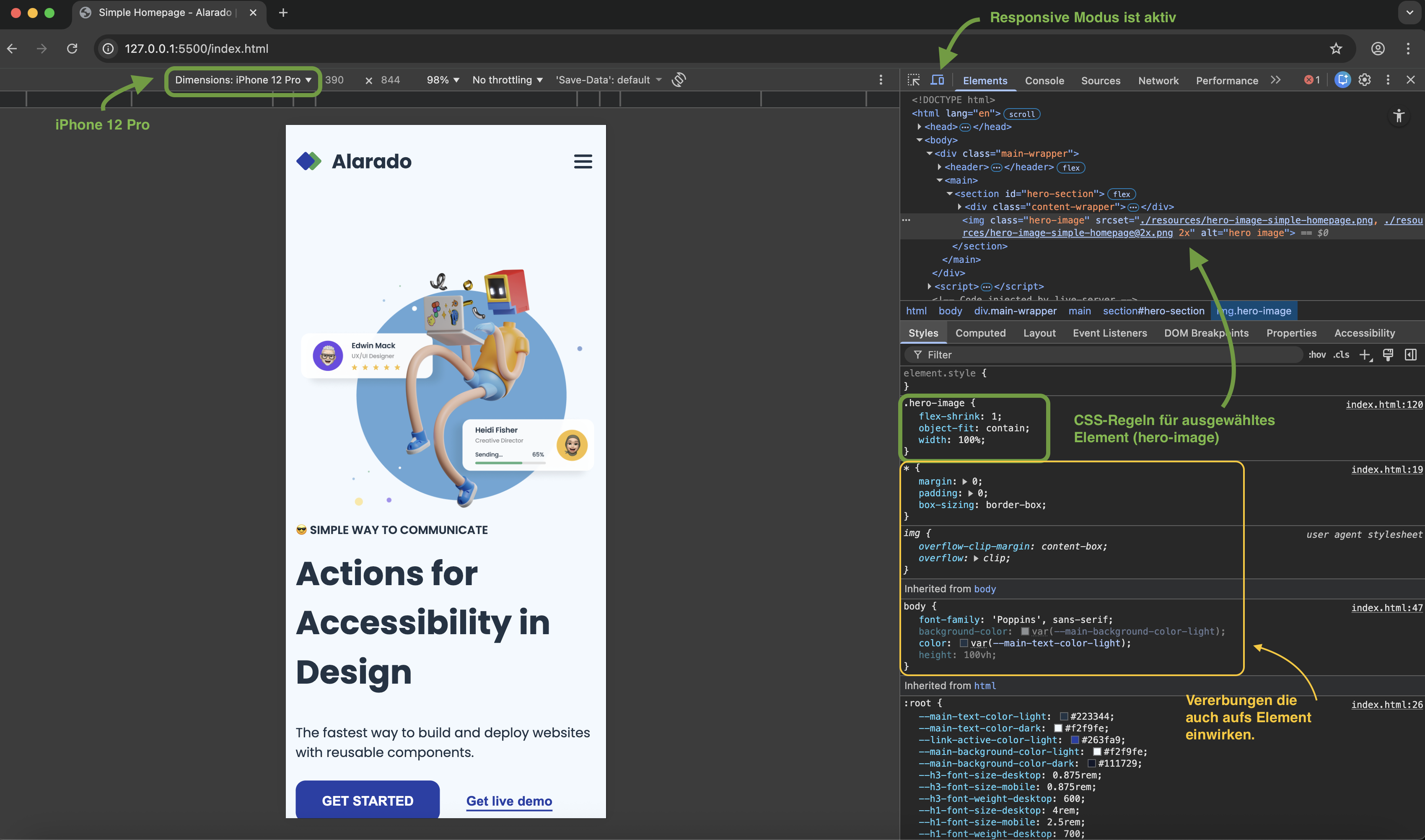
- Öffnen Sie DevTools (Chrome/Edge: F12)
- Aktivieren Sie den Device Toolbar (Handy/Tablet Symbol)
- Testen Sie:
- Breitenwechsel über/unter 1024px
- verschiedene Presets (z.B. iPhone, iPad)
- Landscape/Portrait
- Prüfen Sie auch:
- ob Elemente verschwinden/überlappen
- ob Text zu klein/gross wirkt
- ob es horizontales Scrollen gibt (meist ein Zeichen für zu grosse Breiten)