Dies ist eine alte Version des Dokuments!
LU13a: Datenimport & -export (CSV)
Lernziele
Sie können …
- CSV-Dateien mit dem WebStorm-Datenbank-Plugin importieren (in bestehende oder neue Tabellen).
- Tabellen- oder Abfrageergebnisse als CSV/Excel/JSON exportieren.
- typische Stolpersteine (Trennzeichen, Encoding, Datum/Zahlen, Header-Zeile) erkennen und beheben.
- Vor- und Nachteile von CSV vs. SQL-Skript benennen.
Warum verwenden wir CSV-Dateien?
 Auschnitt einer CSV-Datei mit (fiktiven) Daten über Mitarbeiter:innen eines Unternehmens.
CSV1) sind einfache Textdateien (Dateiendung .csv), in denen Daten zeilenweise gespeichert werden; Spalten werden durch ein Trennzeichen getrennt (z. B. Komma oder Semikolon).
Vorteile von CSV
- Universell: Fast jede Anwendung (Excel, Google Sheets, Datenbanken) kann CSV exportieren/importieren.
- Einfach & schnell: Ideal für Importe mit viel Daten. Es ist keine zusätzliche Software nötig, um die Datei zu lesen.
Eigenschaften von CSV
- Trennzeichen: Komma (
,) oder Semikolon (;) konsistent verwenden. - Encoding: UTF-8 wählen, damit Umlaute richtig formatiert werden.
- Header-Zeile: Beim Import, erste Zeile als Spaltenkopf markieren (
First row is header). - Datentypen/Formate: Beim Import Zahlen, Datumsformate (z. B.
YYYY-MM-DD) und Dezimaltrennzeichen (Punkt vs. Komma) prüfen. - Verknüpfungen nach dem Import setzen: CSV enthält keine Constraints2); die Struktur verwaltet die Datenbank.
Voraussetzungen
- WebStorm mit aktiviertem Database Tools and SQL-Plugin
- Datenquelle (MySQL) ist verbunden (Login, Treiber)
- Beispiel-Dateien – Genres einer Filmdatenbank (Daten von letterboxd.com) Genres einer Filmdatenbank (Daten von letterboxd.com)
- das gesamte Datenset können Sie von Kaggle hier herunterladen: https://www.kaggle.com/datasets/gsimonx37/letterboxd/data
Video CSV-Daten importieren
Über die Webstorm-Benutzeroberfläche und via SQL-Code LOAD DATA LOCAL INFILE
1) Varianten im Überblick
| Methode | Was ist das? | Vorteile | Nachteile |
|---|---|---|---|
| CSV (GUI in WebStorm) 3) | Import/Export von nur Daten aus/zu CSV-Dateien | Schnell, einfach, keine CLI4) nötig | Keine Struktur/Constraints5), Datentypen/Format6) genau prüfen |
| SQL-Skript 7) | Enthält Struktur (DDL) und Daten (INSERTs) | Reproduzierbar8), portabel9) | Mehr Aufwand beim Erstellen, bei Massendaten10) u. U. langsamer |
2) CSV importieren (WebStorm GUI)
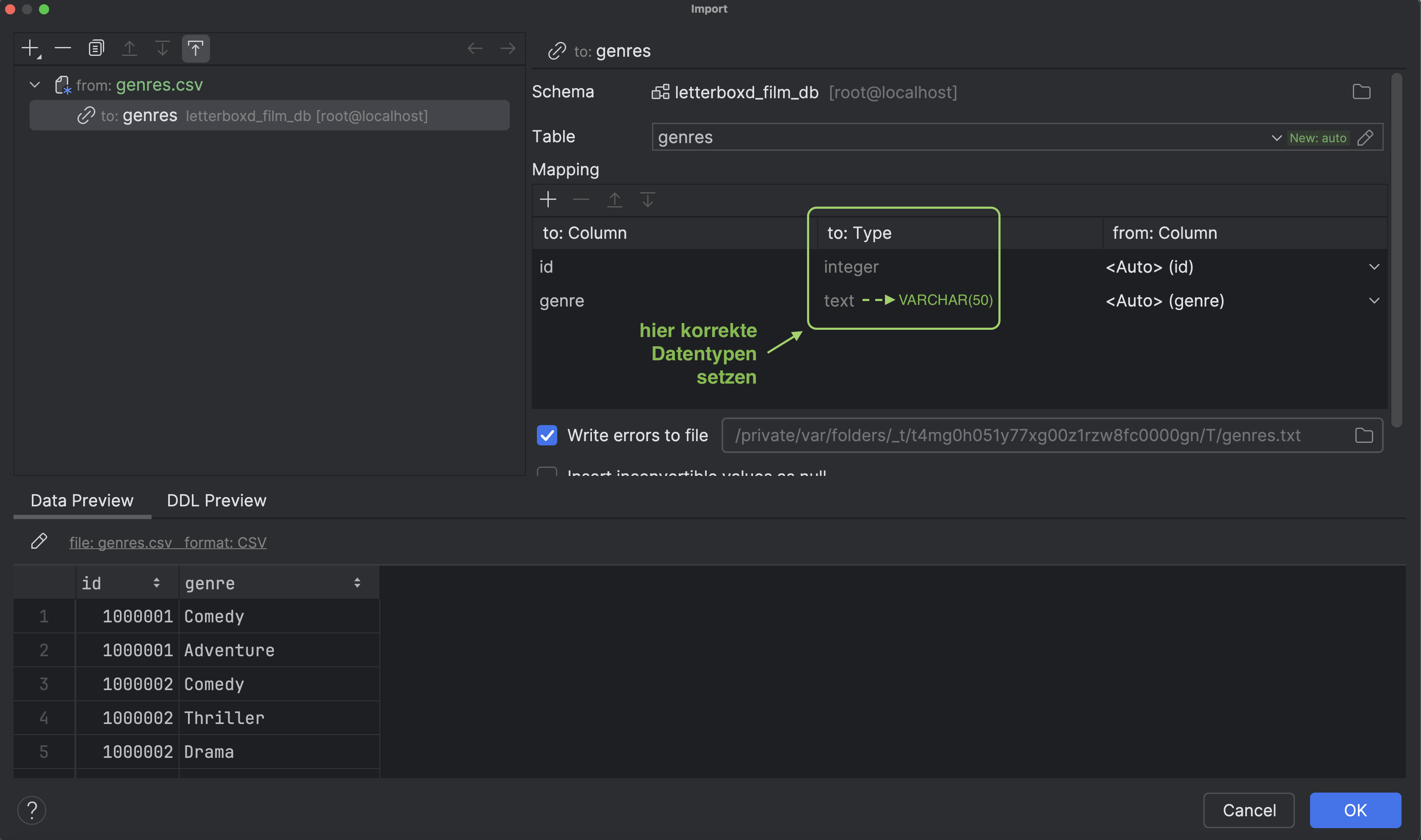
Ziel: CSV-Datei (z. B. lernende.csv) in Tabelle lernende laden.
- Rechtsklick auf Schema oder Tabelle → Import/Export → Import Data from File(s).
- CSV auswählen → Mapping prüfen:
- First row is header (falls Kopfzeile vorhanden)
- Delimiter/Separator (z. B. ; oder ,)
- Encoding (UTF-8)
- Ziel-Tabelle: bestehend wählen oder Create new table
- Vorschau kontrollieren → Apply/OK.
Platzhalter Screenshot: CSV-Import-Dialog (Mapping)
Tipps
- Dezimaltrennzeichen: CSV und Tabellenspalten-Typ (DECIMAL/DOUBLE) abstimmen.
- Datum/Uhrzeit-Formate (z. B.
YYYY-MM-DD). - Leere Felder → ggf. NULL zulassen oder Default-Werte definieren.
3) CSV/Excel/JSON exportieren (WebStorm GUI)
Ziel: Tabelleninhalte oder Abfrageergebnis exportieren.
- Tabelle öffnen oder SELECT-Resultat anzeigen.
- Toolbar: Export Data → Format wählen (CSV/Excel/JSON/Markdown …).
- Optionen:
- Add column header (Spaltennamen in erster Zeile)
- Transpose (optional)
- Output file wählen → Export to File.
Platzhalter Screenshot: Export-Dialog

4) Mini-Übung
- Importieren Sie
lernende.csvinlernende. - Importieren Sie
noten.csvinnoten. - Prüfen Sie mit:
SELECT COUNT(*) FROM lernende;
SELECT * FROM noten ORDER BY geprueft_am DESC LIMIT 5;
- Exportieren Sie die Tabelle
lernendeals CSV und als Excel (xlsx).
5) Fazit
- CSV ist ideal für Testdaten und schnelle Massenimporte.
- Achten Sie auf Trennzeichen, Encoding, Datentypen.
- Für Backups/Migration ist das SQL-Skript (LU13b) besser geeignet (Struktur + Daten).
1)
CSV = Comma Separated Values
3)
CSV = Comma Separated Values; GUI = Graphical User Interface
4)
CLI = Command Line Interface
6)
z. B. Zahl vs. Text, Datum
YYYY-MM-DD7)
Textdatei mit SQL-Befehlen; meist Endung
.sql8)
bei erneutem Ausführen gleiches Ergebnis
9)
leicht auf andere Server/PCs übertragbar
10)
sehr viele Datensätze